01 · Primeiros passos
Esta seção mostra como criar a conta da clínica, entrar no sistema e fazer a configuração inicial.
1. Criar a conta
Disponível em: Solo · Clínica · Premium (todos começam com 7 dias grátis)
- Acesse https://app.fabraclinic.com.br.
- Clique em Criar conta grátis.
- Preencha seus dados (nome, e-mail e senha) e o nome da clínica.
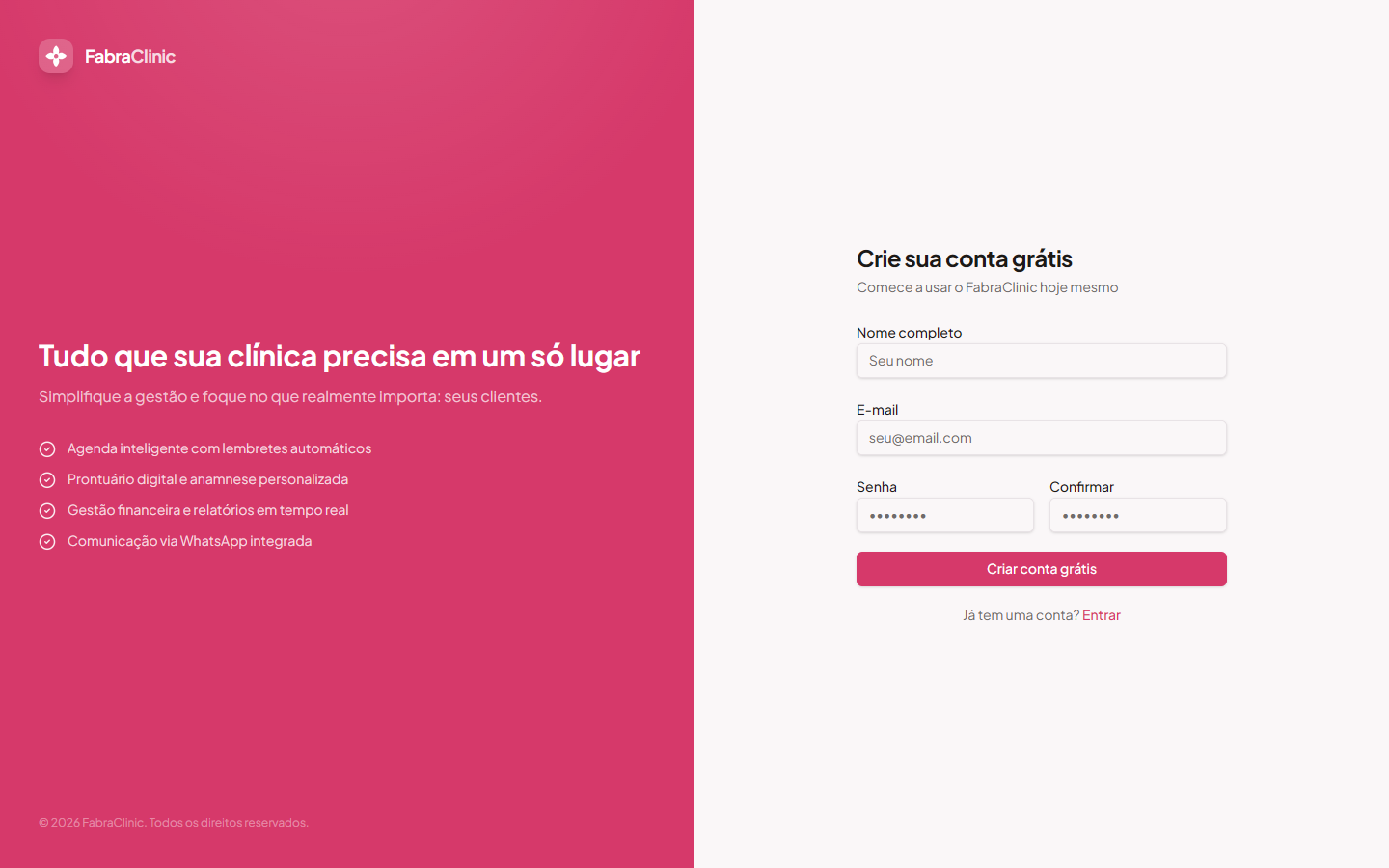
🔒 Use uma senha forte (letras, números e símbolos). É com ela que você protege todos os dados dos seus pacientes.
2. Entrar (login)
- Acesse https://app.fabraclinic.com.br/login.
- Informe e-mail e senha e clique em Entrar.
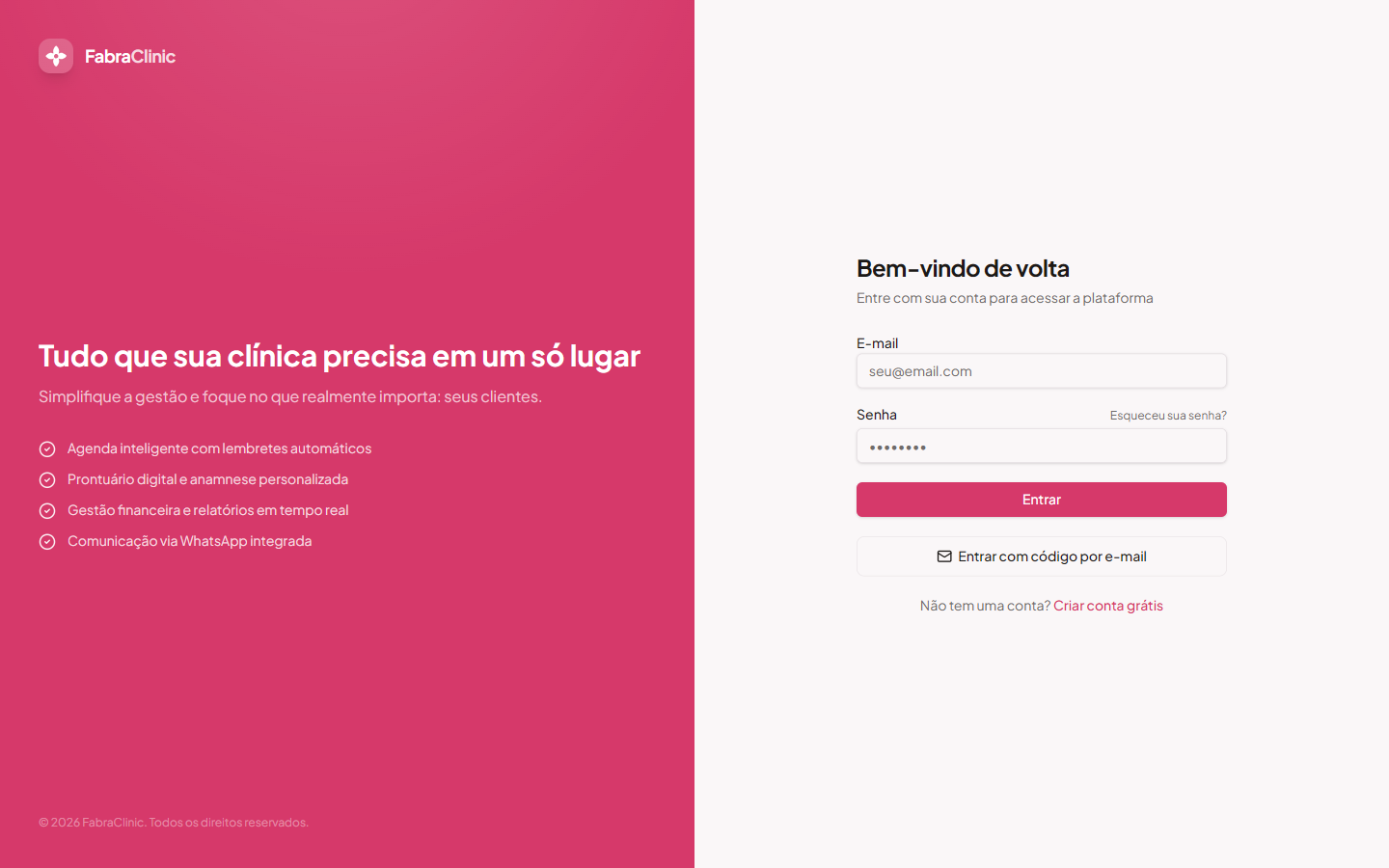
- Esqueceu sua senha? → clique no link e informe seu e-mail para receber instruções de redefinição.
- Entrar com Google → para quem criou a conta com o Google.
- Entrar com código por e-mail → só aparece quando a equipe do FabraClinic liga essa opção. Em vez de senha, você recebe um código de acesso no seu e-mail.
Entrar em outro aparelho (celular, outro computador)
Use o mesmo e-mail e a mesma senha em qualquer aparelho, no endereço https://app.fabraclinic.com.br/login. Não precisa sair do computador para entrar no celular: a mesma conta fica aberta em vários aparelhos ao mesmo tempo, e cada um aparece em Configurações → Sessões.
Trocou a senha? Os outros aparelhos saem sozinhos. Neles, entre de novo com a senha nova.
Se outra pessoa vai usar o aparelho (a recepcionista no celular da clínica, por exemplo), não passe o seu login: convide essa pessoa em Equipe. Ela cria a própria senha e vê só o que você liberar.
Não consigo entrar
Depois de tocar em Entrar, veja a mensagem que aparece. Ela fica em vermelho embaixo do campo ou num aviso na tela:
| Mensagem | O que fazer |
|---|---|
| E-mail inválido | Confira o e-mail: com @, sem espaço e com o final certo (ex.: .com ou .com.br). |
| Senha deve ter pelo menos 8 caracteres | A senha tem no mínimo 8 caracteres. Confira se digitou inteira. |
| E-mail ou senha incorretos. | Confira maiúsculas e minúsculas da senha. Se trocou a senha há pouco, use a nova. Se não lembrar, use Esqueceu sua senha?. |
| Essa conta não tem senha cadastrada. | A conta foi criada com o Google: use Entrar com Google, ou Esqueceu sua senha? para criar uma senha. |
| Confirme seu e-mail antes de entrar. | Abra o link que acabou de chegar no seu e-mail (veja também o spam) e entre de novo. |
| Muitas tentativas. Aguarde um minuto e tente de novo. | Espere um minuto antes da próxima tentativa. |
| Verificação de segurança falhou. | Recarregue a página e tente de novo. |
Se a tela de login nem abre, digite app.fabraclinic.com.br/login na barra de endereço do navegador (no iPhone, o Safari; no Android, o Chrome), e não na busca do Google.
Nada disso resolveu? Abra um chamado pelo Suporte num aparelho em que você já entrou, como o computador, contando a mensagem que aparece e em qual aparelho (veja Suporte). Sem nenhum aparelho com o sistema aberto, escreva para contato@fabraclinic.com.br.
3. Configuração inicial (recomendada)
Logo depois de criar a clínica, faça esta sequência para o sistema ficar pronto para uso:
- Dados da clínica e horário de funcionamento → Configurações. Informe nome, telefone, endereço e os horários em que a clínica atende.
- Profissionais → cadastre sua equipe de atendimento (quem realiza os procedimentos).
- Serviços → monte o catálogo com nome, duração e preço.
- Pacientes → cadastre os pacientes (ou cadastre conforme for atendendo).
- Equipe → convide as outras pessoas que vão usar o sistema (recepção, profissionais, gerente).
- WhatsApp (opcional) → para confirmações e lembretes automáticos, conecte um número aquecido só para os avisos. Leia o aviso que aparece antes de conectar.
✅ Depois disso, a clínica já consegue agendar atendimentos normalmente pela Agenda.
4. Sair do sistema
No canto inferior do menu lateral, clique em Sair. No celular, toque em Mais e depois em Sair. Em computadores e celulares compartilhados, sempre saia ao terminar.
💡 O painel Primeiros passos pode ser recolhido pelo botão Recolher, a barra de progresso continua visível no topo do painel e os passos voltam com Ver passos. Útil se você ainda não vai fazer algum passo e não quer o pendente ocupando espaço.
5. Usar no celular
O FabraClinic funciona no navegador do celular, no mesmo endereço do computador: https://app.fabraclinic.com.br/login. Entre com o mesmo e-mail e a mesma senha (veja Entrar em outro aparelho).
No celular, o menu fica numa barra na parte de baixo da tela:
- Início, Pacientes, Agenda (o botão do meio, em destaque) e Financeiro. Quem não tem acesso ao Financeiro vê o WhatsApp no lugar, e assim por diante.
- Mais abre as outras telas, o Manual, a Minha conta, o Instalar o app e o Sair.
A Lia fica no balão logo acima da barra, no canto direito. O X do balão recolhe a Lia numa aba na borda da tela, chamada Suporte; toque nela para abrir a conversa de novo.
Instalar como app
Instalado, o FabraClinic ganha um ícone na tela inicial do celular e abre em tela cheia, sem a barra do navegador. Não é preciso baixar nada na App Store nem no Google Play.
- iPhone: abra o FabraClinic no Safari e toque em Instalar app, no convite da tela Início, ou em Mais → Instalar. Aparece o passo a passo: toque em Compartilhar (o quadrado com a seta, na barra do Safari), depois em Adicionar à Tela de Início e confirme em Adicionar.
- Android: no Chrome, toque em Instalar app, no convite da tela Início, ou em Mais → Instalar, e confirme na janela do Chrome. Se a opção não aparecer, use o menu do Chrome (os três pontinhos) e toque em Instalar app ou Adicionar à tela inicial.
No iPhone, o app instalado pode pedir para entrar de novo na primeira vez que você abrir.
O convite da tela Início some quando você toca em Agora não; a opção continua em Mais. Depois de instalado, o convite não aparece mais.