07 · Financeiro
Disponível em: Solo · Clínica · Premium
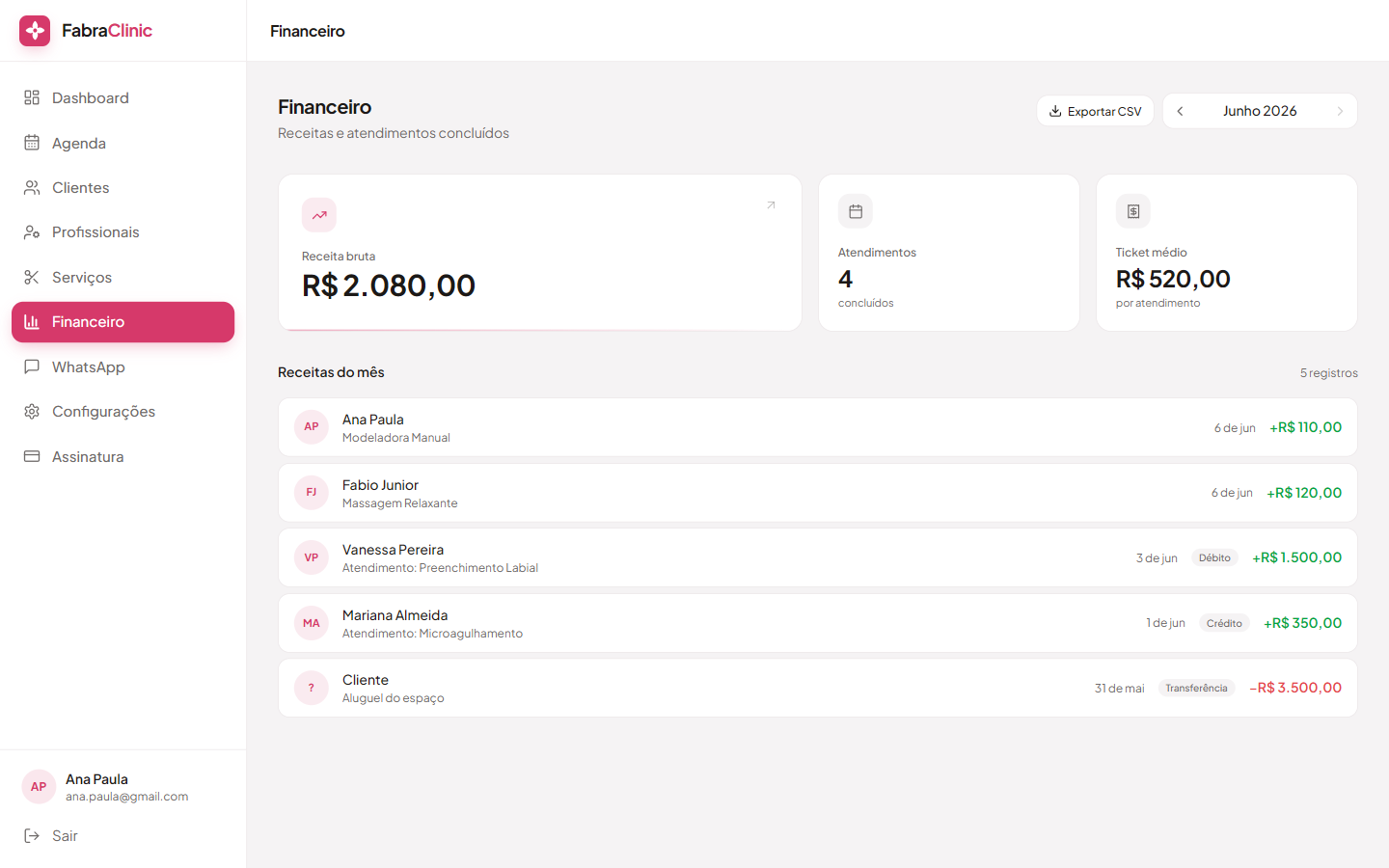
O Financeiro é onde o dinheiro da clínica é controlado no dia a dia: o que entrou, o que saiu, o que falta receber e as contas a pagar. Fica no menu Gestão › Financeiro, com seis telas:
| Tela | Para que serve |
|---|---|
| Visão geral | Resumo do período: receita, despesas, resultado, meta do mês e destaques |
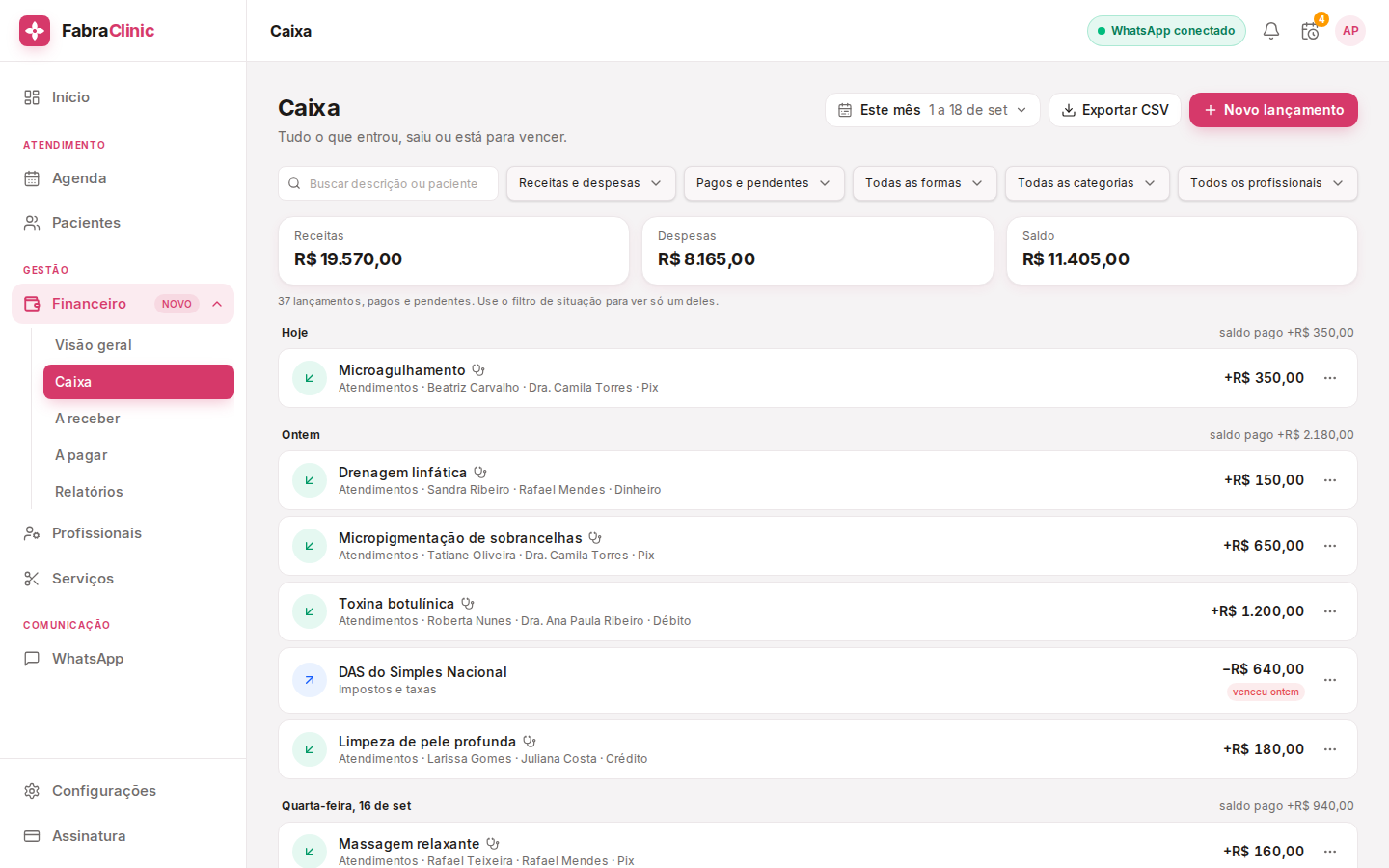
| Caixa | Todos os lançamentos, com filtros, busca e exportação |
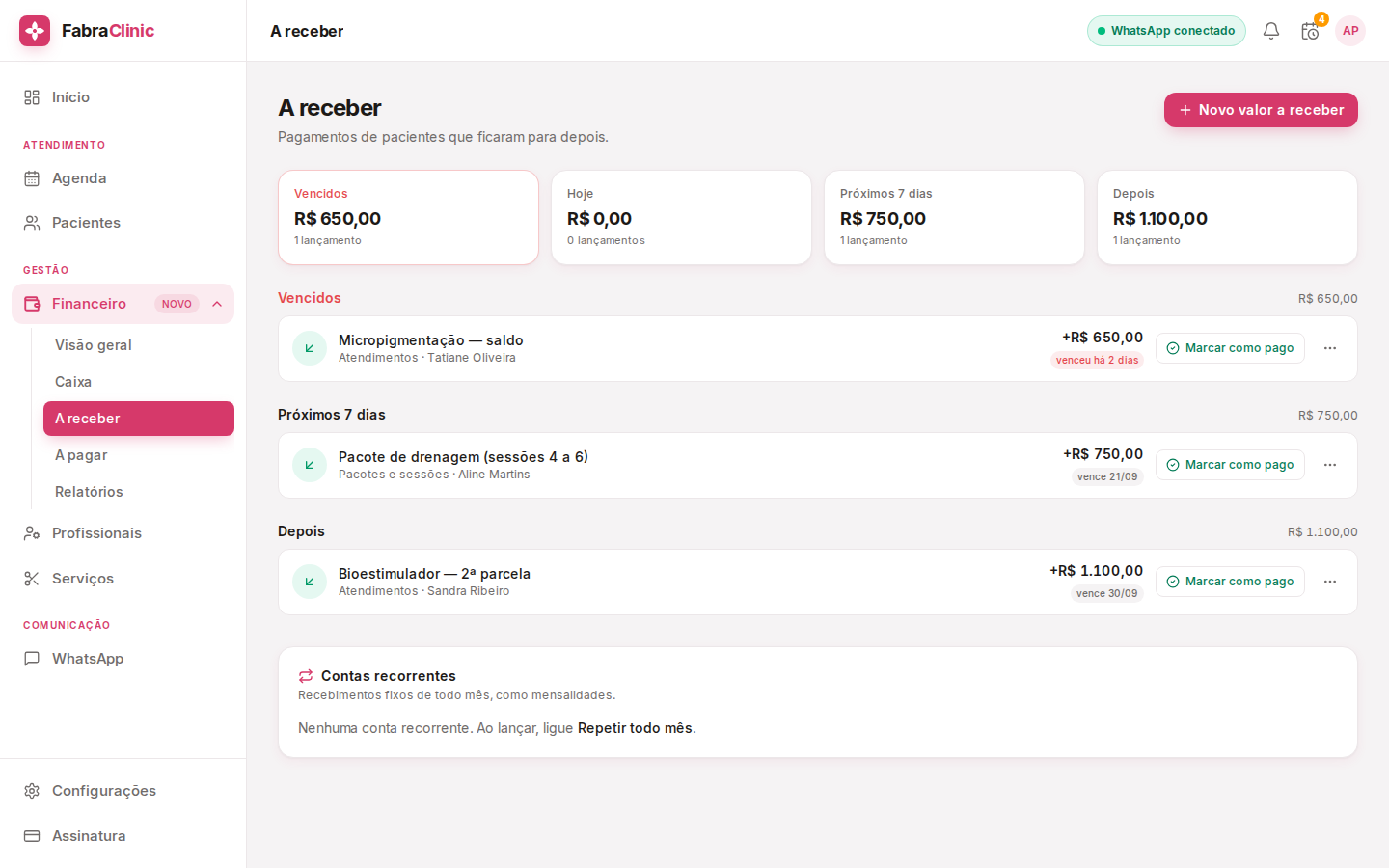
| A receber | Pagamentos de pacientes que ficaram para depois |
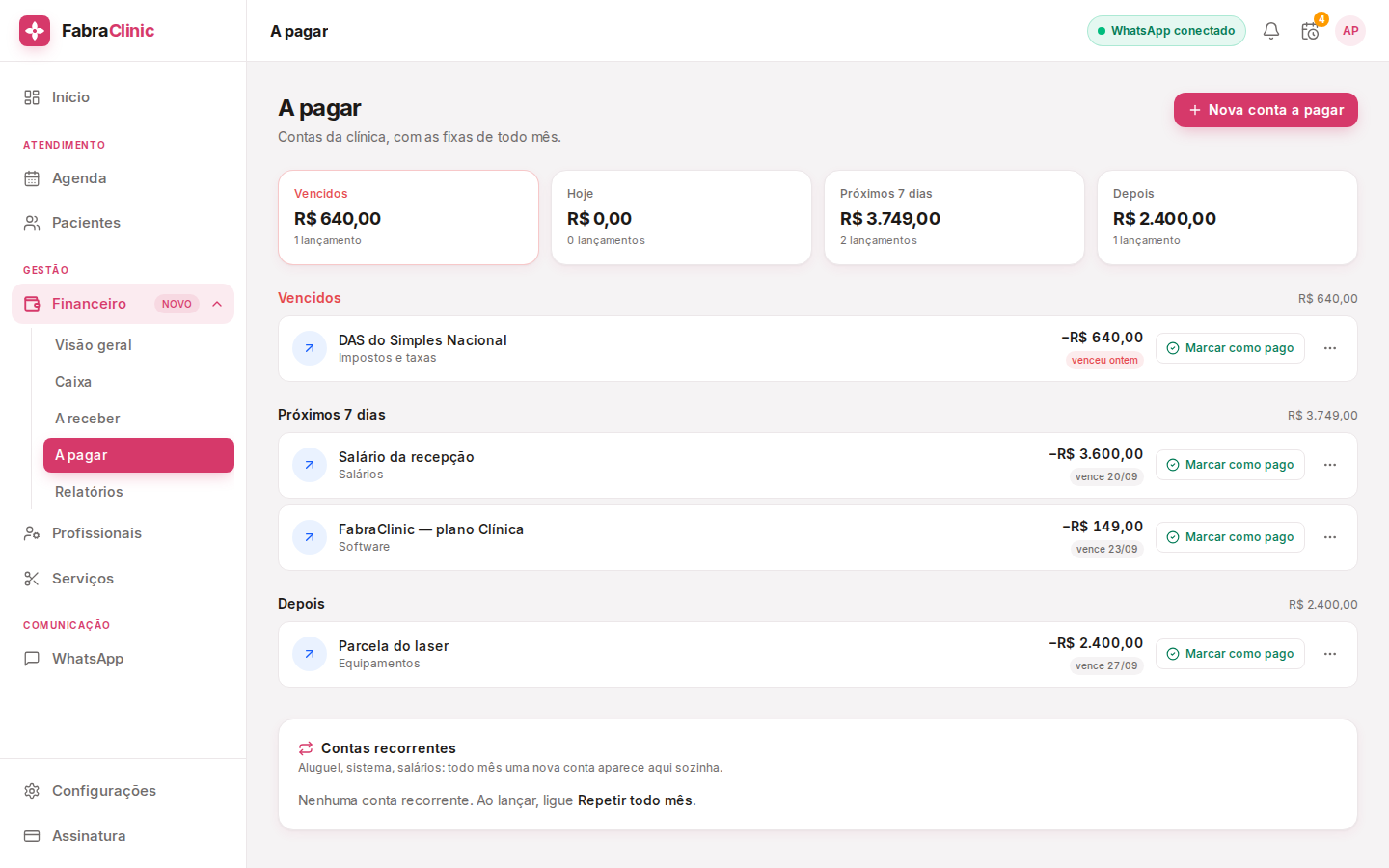
| A pagar | Contas da clínica, inclusive as fixas de todo mês |
| Recibos | Recibos de pagamento para o paciente, em PDF, com envio pelo WhatsApp |
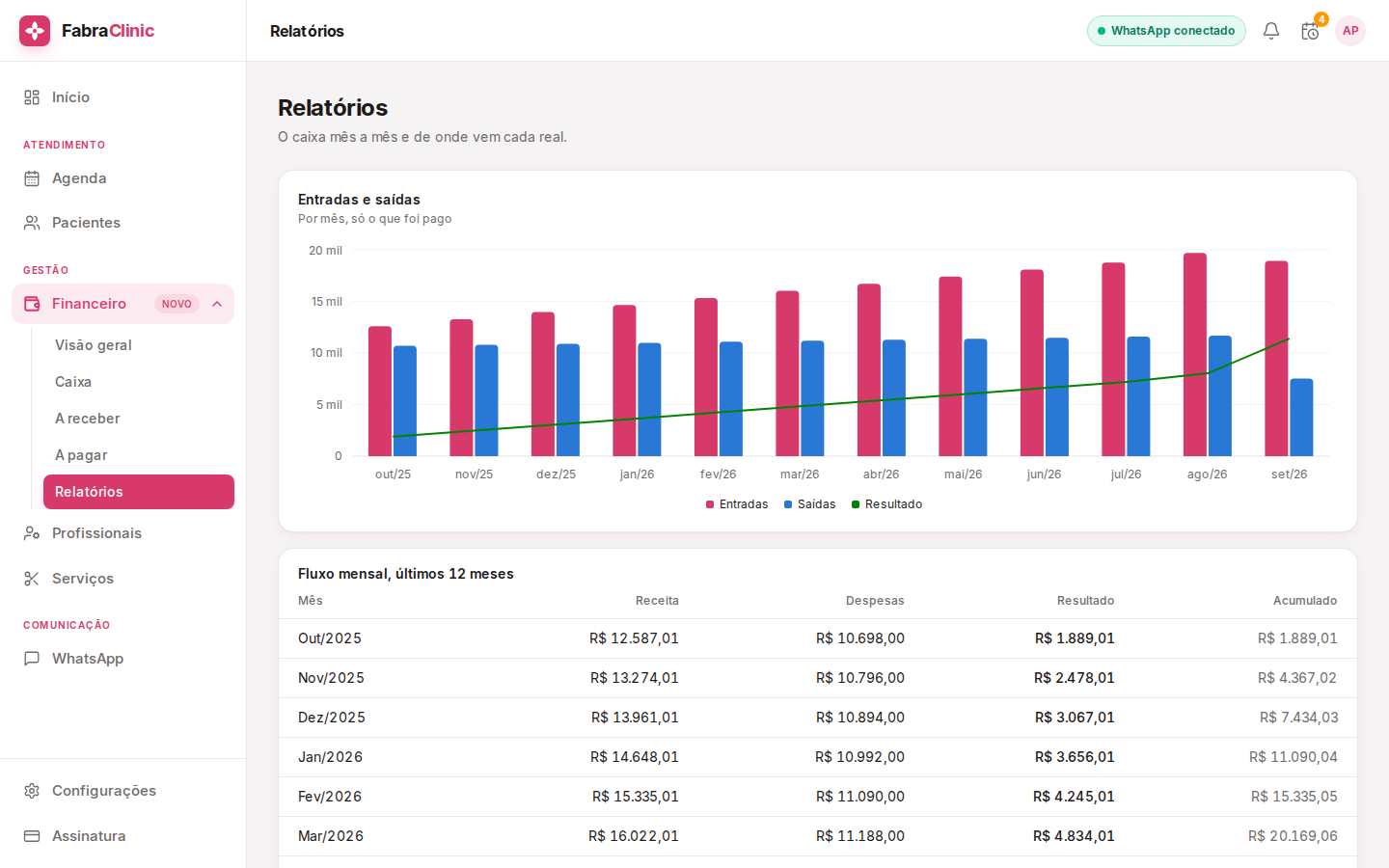
| Relatórios | Fluxo dos últimos 12 meses e receita por categoria, profissional e serviço |
ℹ️ Só vê o Financeiro quem tem a permissão Financeiro (veja Equipe e permissões). Sem ela, o menu e a faixa do Início ficam escondidos.
Como a receita do atendimento entra
Quando você marca um atendimento como Concluído na Agenda, o sistema pede:
- Valor cobrado: já vem com o preço do serviço. Inclua produtos ou extras.
- Forma de pagamento: Pix, Crédito, Débito, Dinheiro ou Transferência. A última forma usada já vem marcada.
- Paciente paga depois: ligue quando o pagamento ficou para outro dia e escolha o vencimento. O valor vai para A receber.
A receita entra na categoria Atendimentos. Concluir de novo o mesmo atendimento atualiza o lançamento, sem duplicar.
ℹ️ Se um atendimento concluído voltar para outro status (cancelado, falta), o pagamento pendente é apagado. O que já foi pago continua no Caixa, marcado como atendimento cancelado.
Lançamento manual
No Caixa, clique em Novo lançamento para registrar receitas (venda de produto, pacote de sessões) e despesas (aluguel, insumos, marketing):
- Escolha Receita ou Despesa.
- Informe valor, descrição e categoria.
- Marque Pago (com forma de pagamento e data) ou Pendente (com vencimento).
- Se quiser, vincule paciente e profissional, escreva observações e ligue Repetir todo mês.
Cada linha do Caixa tem o menu ⋯ para editar, marcar como pago ou excluir.
Contas fixas (repetir todo mês)
Com Repetir todo mês ligado, o lançamento vira uma conta recorrente: aluguel, internet, sistema, salário. Todo mês uma nova pendência aparece em A pagar (ou A receber) no dia escolhido. Em meses mais curtos, o vencimento cai no último dia do mês.
Em A pagar e A receber, a seção Contas recorrentes permite pausar, retomar ou encerrar cada conta. Pausar não cobra os meses parados; encerrar mantém os lançamentos que já foram criados.
A receber e A pagar
As pendências ficam agrupadas por vencimento: Vencidos, Hoje, Próximos 7 dias e Depois, com os totais no topo. Clique em Marcar como pago, confirme a forma de pagamento e a data, e o valor passa para o Caixa.
Visão geral
Escolha o período no seletor: hoje, últimos 7 dias, este mês, mês passado, últimos 30 dias, últimos 3 meses, este ano ou datas personalizadas (até 366 dias). A tela mostra:
| Bloco | O que mostra |
|---|---|
| Receita, Despesas, Resultado e Ticket médio | Totais pagos no período e a variação contra o período anterior de mesmo tamanho |
| Entradas e saídas | Gráfico por dia, semana ou mês, com a linha do resultado |
| Meta do mês | Quanto já entrou, quanto falta e para onde o ritmo atual leva |
| A receber e A pagar | O que está em aberto e o que já venceu |
| Destaques do período | Frases automáticas sobre o que mudou e o que pede atenção |
| Formas de pagamento, serviços e profissionais | De onde vem a receita |
| Novos x recorrentes | Quanto veio de pacientes novos e de quem voltou |
| Despesas por categoria | Para onde vai o dinheiro |
Os totais consideram só lançamentos pagos. O que está pendente aparece em A receber e A pagar.
Meta do mês
Clique em Definir meta e informe quanto a clínica quer faturar por mês. O cartão mostra o progresso e a projeção pelo ritmo dos dias que já passaram. Para mudar, use o lápis; deixar o valor em branco remove a meta.
No Início, a faixa Seu mês até agora resume a receita do mês, a comparação com o mesmo ponto do mês passado, a meta e o que está vencido.
Categorias
A clínica já começa com um plano de contas pronto: Atendimentos, Venda de produtos, Pacotes e sessões, Aluguel, Insumos, Produtos para revenda, Marketing, Salários, Comissões, Impostos e taxas, Contas de consumo, Equipamentos, Software e as categorias "Outras". No formulário de lançamento, Gerenciar categorias permite criar, renomear e excluir. Atendimentos e Comissões são do sistema e não podem ser excluídas.
Recibos
O FabraClinic emite o recibo de pagamento do paciente em PDF, com número próprio. Fica em Gestão › Financeiro › Recibos. No celular, as telas do Financeiro aparecem como abas no topo: toque em Recibos.
A tela lista os recibos do número mais alto para o mais baixo, com número, data de emissão, paciente, valor e situação (Emitido ou Cancelado). Filtre por Todos, Emitidos ou Cancelados e use a busca para achar pelo nome do paciente ou pelo número. Clique numa linha para abrir o recibo. Lá ficam Enviar pelo WhatsApp, Baixar PDF (abre o PDF numa aba nova, para salvar ou imprimir) e Cancelar recibo.
Há três jeitos de emitir: pelo Caixa, pela Agenda ou avulso. Os três abrem o mesmo editor.
Configurar os recibos
Antes do primeiro recibo, diga quem emite. A configuração fica em Configurações › Clínica, no bloco Recibos:
- Quem emite:
- Profissional autônomo: o recibo sai com o CPF de uma pessoa. Em Quem assina, escolha o profissional e preencha o CPF de quem assina. Nome, especialidade e registro vêm do cadastro do profissional. O CPF fica guardado criptografado; para manter o que já está salvo, deixe o campo em branco.
- Clínica: o recibo sai com o nome da clínica e o CNPJ preenchido em Dados da clínica, no topo da mesma aba.
- Modelo padrão: Completo ou Simples (veja Modelos Simples e Completo). Cada recibo pode trocar de modelo antes de emitir.
- Número do primeiro recibo: começa em 1. O número sai com seis dígitos (ex.: 000001). Quem já emitia recibo em papel pode começar do número seguinte ao último. Depois do primeiro recibo o campo trava: a sequência não pula nem repete.
Clique em Salvar configurações. Logo, telefone e endereço do recibo vêm dos campos de cima da aba Clínica.
Se você abrir o editor sem ter dito quem emite, o aviso Antes do primeiro recibo pede esses dados ali mesmo; clique em Salvar e continuar. Quem não tem a permissão Configurações vê só um pedido para o responsável pela clínica preencher.
Mudar a configuração vale para os próximos recibos. Os já emitidos guardam quem emitiu, o documento e o modelo do dia da emissão.
Emitir pelo Caixa
- No Caixa, abra o menu ⋯ de uma receita paga e clique em Emitir recibo.
- O editor abre com essa receita no recibo, marcada Do Caixa, e com o paciente do lançamento. Se o paciente tiver outros atendimentos pagos sem recibo, eles aparecem logo abaixo: clique em Incluir em cada um ou em Incluir todos no mesmo recibo.
- Confira a pré-visualização e clique em Emitir recibo. Na confirmação, clique em Emitir.
Receita de atendimento entra com o nome do serviço; as outras, com a descrição do lançamento. Os itens do Caixa usam o valor, a forma de pagamento e a data registrados no lançamento e não mudam no editor. Para corrigir um valor, edite o lançamento no Caixa antes de emitir. Se o lançamento não tem paciente, digite o nome em Digitar dados.
Só receita já recebida entra num recibo. Na receita pendente, Emitir recibo fica apagado até o recebimento. Receita que já tem recibo mostra na linha o selo Recibo com o número (ex.: Recibo 000043), e o menu troca para Ver recibo nº 000043.
Emitir pela Agenda
Abra um atendimento Concluído na Agenda. No pé dos detalhes aparece um destes botões:
- Emitir recibo: o pagamento já foi registrado. Abre o mesmo editor do Caixa.
- Emitir recibo apagado, com o aviso "Registre o recebimento no Financeiro para emitir o recibo": o atendimento foi concluído com Paciente paga depois. Marque como pago em A receber e volte.
- Ver recibo nº 000043: o atendimento já tem recibo.
O botão só aparece para quem tem a permissão Financeiro.
Recibo avulso
Para quem pagou fora do sistema ou quando o valor não está no Caixa:
- Em Recibos, clique em Recibo avulso.
- Em Paciente, escolha Paciente cadastrado e busque pelo nome, ou Digitar dados para quem não tem cadastro: Nome completo, CPF e WhatsApp. Só o nome é obrigatório; sem CPF, o recibo sai só com o nome.
- Em Serviços, escolha o serviço do catálogo (o valor vem do preço) ou clique em Digitar outro serviço. Preencha Data, Profissional, Qtd. e Valor unitário. A data não pode ser no futuro. Use Adicionar serviço para mais itens.
- Em Pagamento, escolha a Forma de pagamento e, se houver, o Desconto.
- Deixe ligado Registrar os itens digitados como receita no Caixa para o financeiro bater com os recibos. A receita entra na categoria Atendimentos. Desmarque se o valor já foi lançado.
- Se quiser, escreva Observações (até 300 caracteres), por exemplo "2ª sessão do pacote de 4".
- Clique em Emitir recibo e confirme em Emitir.
Ao escolher um paciente cadastrado, o editor também mostra os atendimentos pagos dele que ainda não têm recibo, para incluir no mesmo recibo. Um recibo que começou pelo Caixa ou pela Agenda também aceita serviços digitados. O desconto vale só para os serviços digitados.
Pré-visualização e Abrir PDF
Enquanto você preenche, o recibo aparece ao lado, desenhado na tela. No celular, os campos ficam na aba Dados e o recibo na aba Pré-visualização. Essa pré-visualização é uma réplica do PDF, com a marca PRÉ-VISUALIZAÇÃO e o número ainda em branco ("Nº gerado ao emitir"). Nada é gravado até emitir.
Para conferir o arquivo exato, clique em Abrir PDF: o PDF de rascunho abre numa aba nova. Em Modelo deste recibo, troque entre Completo e Simples só para este recibo; o modelo padrão aparece marcado com "· padrão".
Enquanto faltar algo (paciente, serviço, valor, forma de pagamento ou o documento de quem emite), o botão Emitir recibo fica apagado e a barra de baixo diz o que falta. Depois de emitido, o recibo não se edita: veja Cancelar e emitir outro.
Modelos Simples e Completo
Os dois modelos trazem:
- o logo da clínica (sem logo, as iniciais e o nome da clínica) e o número do recibo;
- o valor e a frase de recebimento, por exemplo: "Recebi de Mariana Oliveira, CPF 000.000.000-00, a importância de R$ 150,00 (cento e cinquenta reais), referente ao serviço descrito abaixo." Quando quem emite é a clínica, a frase começa com "Recebemos de". O CPF do paciente só sai se estiver no cadastro dele (ou se foi digitado no recibo avulso);
- os serviços com data e valor, a forma de pagamento e, quando houver, o desconto e as observações;
- a cidade do endereço da clínica e a data da emissão por extenso;
- uma linha de assinatura, com o nome de quem emite e o documento embaixo.
O recibo leva o CPF de quem assina ou o CNPJ da clínica, conforme a configuração, nunca os dois.
| Completo | Simples | |
|---|---|---|
| Profissional de cada serviço | Sim, com o registro profissional embaixo do nome | Não sai |
| Embaixo da assinatura | CPF de quem assina, especialidade e registro profissional (ou só o CNPJ da clínica) | Só o CPF de quem assina (ou o CNPJ da clínica) |
| Desconto | Linhas de subtotal, desconto e total | Uma frase: desconto já aplicado no total |
| Forma de pagamento | Campo próprio, com o valor de cada forma quando há mais de uma | Uma frase, ex.: "Pago em Pix, no dia 29/09/2026." |
| Rodapé | Nome, telefone, endereço, cidade e UF da clínica, número do recibo e data e hora em que o PDF foi gerado | Nome e telefone da clínica e número do recibo |
O Completo tem ainda o quadro Valor recebido, com a data de emissão, e a tabela com data, serviço, profissional e valor. O Simples fica só com o essencial: valor, serviços e assinatura.
Assinatura. A linha de assinatura sai em branco nos dois modelos. O sistema não coloca assinatura digital nem imagem de assinatura. Para entregar o recibo assinado, imprima e assine à mão.
Enviar pelo WhatsApp
- Abra o recibo e clique em Enviar pelo WhatsApp.
- Confira o número no campo WhatsApp de, seguido do primeiro nome do paciente. Ele já vem com o número do paciente; se estiver vazio, digite. O número digitado fica guardado no recibo para o próximo envio.
- Ajuste a Mensagem, se quiser. O texto pronto é "Olá, Mariana! Segue o recibo nº 000043, no valor de R$ 150,00. Qualquer dúvida, é só responder por aqui." O quadro de baixo mostra como o paciente recebe: o PDF com a mensagem.
- Clique em Enviar.
O PDF sai pelo WhatsApp conectado da clínica. Sem conexão, a janela avisa e mostra o link Conectar (veja WhatsApp). Recibo cancelado não é enviado.
O status do último envio aparece no próprio recibo, embaixo do botão, e como ícone na lista de recibos. Enquanto o envio está na fila, a tela se atualiza sozinha.
| Status | O que significa |
|---|---|
| Ainda não enviado pelo WhatsApp. | Nenhum envio foi feito |
| Na fila de envio | O PDF está esperando para sair. Se o WhatsApp falhar, o sistema tenta de novo sozinho e o status continua aqui |
| Enviado | Saiu pelo WhatsApp da clínica. Mostra o dia e a hora |
| Entregue | O WhatsApp confirmou que chegou ao celular do paciente |
| Lido | O WhatsApp avisou que a mensagem foi lida |
| Não foi enviado | Não saiu. O motivo aparece ao lado: WhatsApp não conectado, número de celular inválido, recibo cancelado antes do envio, sem conexão com o WhatsApp no momento ou envio recusado pelo WhatsApp |
Depois de Não foi enviado, resolva o motivo e clique em Enviar pelo WhatsApp de novo. Depois de um envio que deu certo, o botão vira Enviar de novo pelo WhatsApp.
Cancelar e emitir outro
O recibo emitido não se edita. Editar o lançamento no Caixa depois também não muda o recibo: ele guarda os dados do momento da emissão. Para corrigir:
- Abra o recibo e clique em Cancelar recibo.
- Escolha o Motivo: Valor errado, Paciente errado, Serviço errado, Emitido em duplicidade ou Outro motivo (descreva).
- Clique em Cancelar recibo para confirmar.
- No recibo cancelado, clique em Emitir outro com os mesmos dados. O editor abre com tudo copiado: corrija o que estava errado e clique em Emitir recibo.
O que acontece:
- O recibo cancelado continua na lista, marcado Cancelado, com a data e o motivo. O PDF dele sai com a marca CANCELADO.
- O número não é reaproveitado. O recibo novo ganha o próximo número e traz uma linha dizendo qual recibo cancelado ele substitui. Na tela, os dois ficam ligados: "Substitui o recibo nº" num e "Substituído pelo recibo nº" no outro, com link.
- As receitas do Caixa que estavam no recibo ficam livres para um recibo novo. Nada sai do Caixa: a receita lançada por um recibo avulso continua lá.
- No recibo novo, Registrar os itens digitados como receita no Caixa vem desmarcado, porque o valor já entrou no Caixa com o recibo original.
- Cada recibo cancelado pode ser substituído uma vez.
Quem pode usar
Os recibos fazem parte do Financeiro e estão em todos os planos: Solo, Clínica e Premium. Ver, emitir, cancelar e enviar recibos pede a permissão Financeiro (veja Equipe e permissões). Sem ela, a tela de Recibos e o botão do recibo na Agenda não aparecem. Por padrão, o papel Recepção não tem o Financeiro: libere se a recepção for emitir recibos. O bloco Recibos da aba Clínica pede a permissão Configurações.
Relatórios
- Fluxo mensal: receita, despesas e resultado dos últimos 12 meses, em gráfico e tabela com o acumulado.
- Por categoria, por profissional e por serviço, no período escolhido.
Exportar CSV
No Caixa, Exportar CSV baixa os lançamentos do filtro atual com as colunas: data do pagamento, vencimento, status, tipo, descrição, categoria, paciente, profissional, forma de pagamento, origem (atendimento, manual ou recorrência), valor e observações. Despesas saem com valor negativo, então somar a coluna dá o resultado do período. O arquivo abre no Excel e no Google Planilhas.
💡 Registre também as despesas. Sem elas, o resultado mostra só a receita e a visão geral perde metade da graça.