10 · Configurações
Disponível em: Solo · Clínica · Premium (cada aba respeita as permissões do usuário)
Em Configurações você ajusta os dados da clínica, os modelos do prontuário, a equipe, as sessões de acesso e a sua própria conta. A tela tem abas: Clínica, Feriados e folgas, Prontuário, Equipe, Sessões e Minha conta.
Aba Clínica
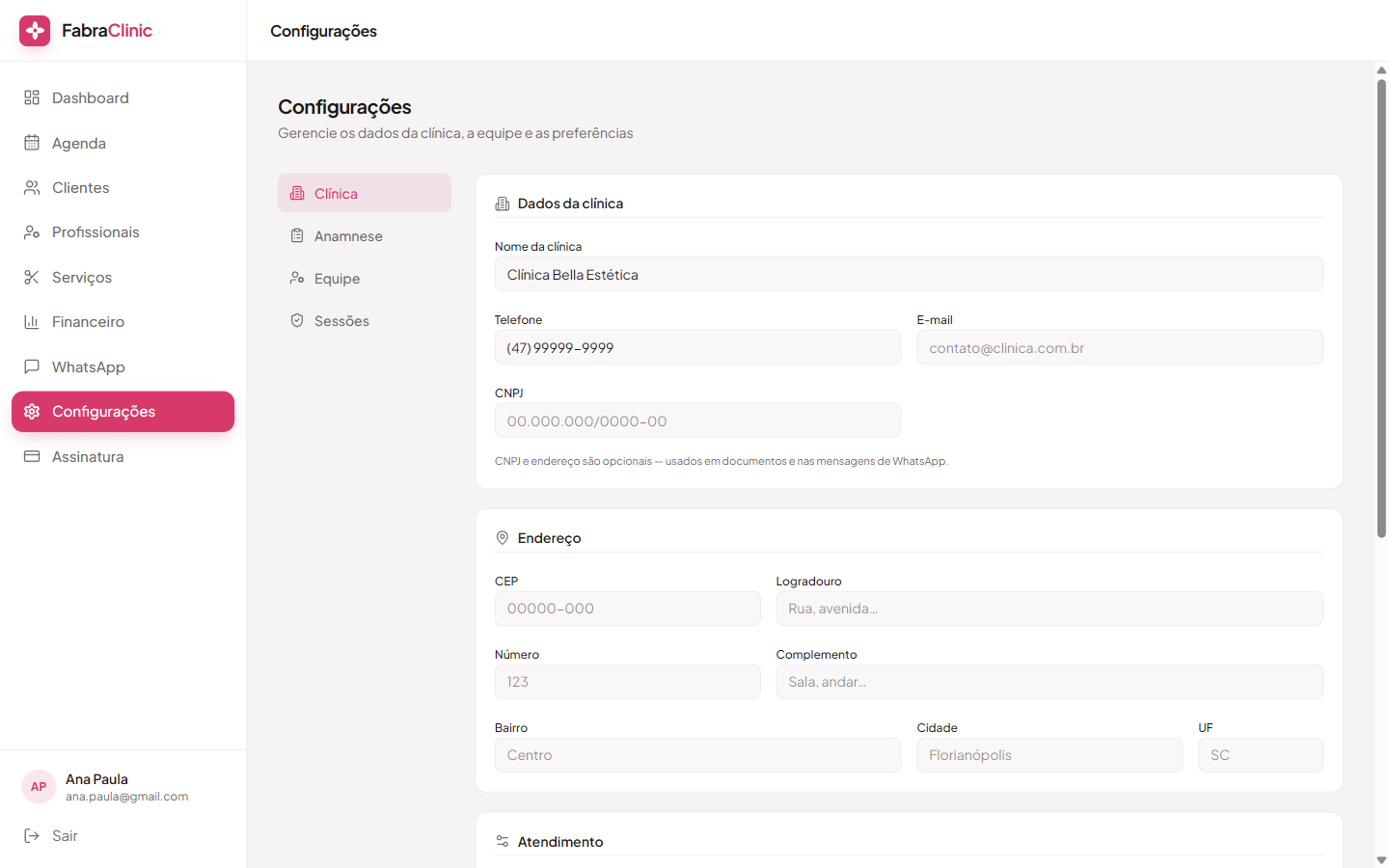
Dados da clínica
- Nome, telefone, e-mail e CNPJ. (CNPJ e endereço são usados em documentos e nas mensagens de WhatsApp.)
- Logo: aparece no agendamento online e no cabeçalho dos PDFs de ficha, evolução, termo e recibo. Se o seu logo foi enviado antes de setembro de 2026, ele pode estar num formato que o PDF não consegue imprimir; nesse caso o documento sai com o nome da clínica. Reenviar o arquivo resolve.
Endereço
- CEP, logradouro, número, complemento, bairro, cidade e UF.
Recibos
Define quem emite o recibo do paciente: Profissional autônomo (com o CPF de quem assina) ou Clínica (com o CNPJ de Dados da clínica). Aqui também ficam o Modelo padrão (Completo ou Simples) e o Número do primeiro recibo, que trava depois do primeiro emitido. Detalhes em Recibos.
Atendimento
- Duração padrão do atendimento: sugerida ao criar agendamentos.
- Intervalo entre horários: de quanto em quanto tempo a agenda e o link de
agendamento oferecem horários. O padrão é 15 min.
- De 5 a 30 min: grade flexível. O horário em que um atendimento termina também aparece: depois de uma consulta de 40 min das 08:00 às 08:40, o próximo horário oferecido é 08:40, sem sobrar 5 min. Quanto menor o intervalo, mais longa fica a lista de horários.
- De 45 min a 2 h (45 min, 1 h, 1h10, 1h15, 1h30 e 2 h): horários fixos, contados da abertura do dia. Abrindo às 08:00 com 1h15: 08:00, 09:15, 10:30 e assim por diante. Não aparece encaixe nenhum, nem no fim do atendimento nem no fim do intervalo de almoço. Para o primeiro horário da tarde bater, ajuste a abertura ou o intervalo de almoço.
- Pausa entre atendimentos: tempo livre depois de cada atendimento (sem pausa, 5, 10, 15, 20 ou 30 min; o padrão é sem pausa). Nenhum horário novo começa dentro dela, na agenda e no link de agendamento: com 15 min, depois de um atendimento das 14:15 às 15:15 o próximo horário é 15:30. Ela não vale antes do fechamento nem do almoço. Na agenda, o horário bloqueado pela pausa aparece riscado com "pausa após" (ou "pausa antes de") e o paciente do atendimento vizinho. Sessão de 1 h com 15 min de pausa em horário fixo: intervalo de 1h15 e pausa de 15 min.
- Agendamento com antecedência (dias): até quantos dias à frente o paciente pode pedir um horário pelo agendamento online, no máximo 365 (um ano).
- Cancelamento até (horas antes): prazo mínimo para cancelamento.
Horário de funcionamento
- Para cada dia da semana, ligue/desligue o atendimento e defina o expediente (ex.: Segunda a Sexta 08:00 às 18:00, Sábado 08:00 às 12:00, Domingo Fechado). Esse horário guia a Agenda.
- Intervalo (almoço): clique em + Intervalo no dia e escolha o início e o fim (ex.: 12:00 às 13:30). Nessa faixa a agenda não oferece horários, nem para a recepção nem no agendamento online, e aparece hachurada na agenda. O ✕ remove o intervalo.
- Copiar para os outros dias: o ícone de copiar no fim da linha aplica o expediente e o intervalo daquele dia a todos os outros dias abertos.
- O intervalo precisa ficar dentro do expediente; se algo não fechar, o aviso aparece embaixo da lista e ao salvar.
- Profissional com horário diferente: veja horário próprio.
- Feriados e dias em que a clínica não abre: veja Feriados e folgas.
Agendamento online
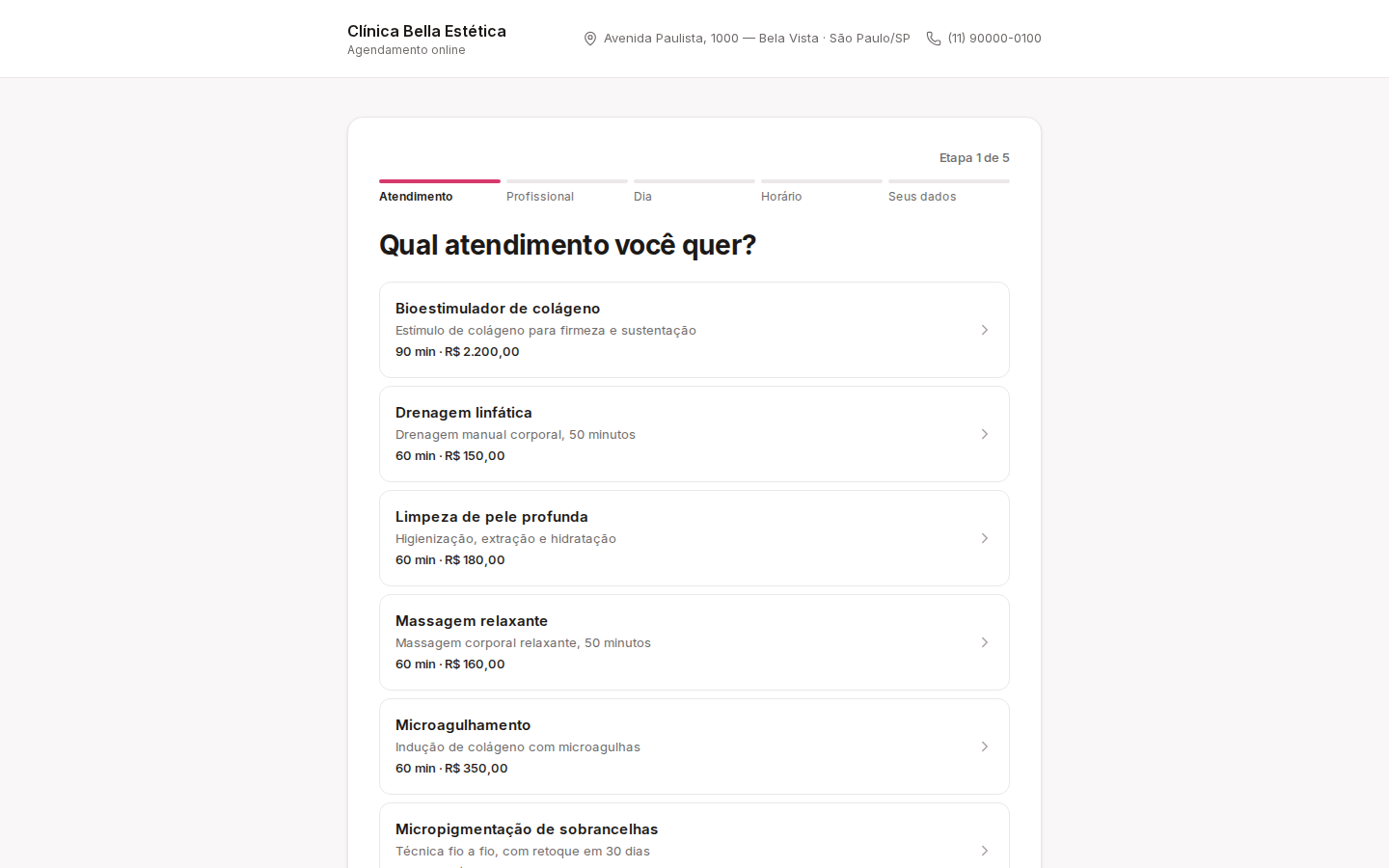
Uma página pública da sua clínica onde o paciente escolhe serviço, profissional, dia e horário sozinho e pede o agendamento, para colocar na bio do Instagram, na mensagem automática do WhatsApp ou no Perfil da Empresa no Google. É sempre um pedido: quem confirma o horário é a clínica.
-
Ativar página pública de agendamento: a página nasce desativada em toda clínica; ligue aqui quando os serviços, os profissionais e o horário de funcionamento estiverem configurados (com a agenda vazia, o link mostra uma página sem horários).
-
Ao ativar, aparece o link da sua clínica (
…/agendar/nome-da-clinica) com o botão Copiar. -
O paciente só vê horários realmente livres: a página cruza o horário de funcionamento (da clínica ou do profissional, quando ele tem o próprio), a duração de cada serviço e os atendimentos já marcados, dentro do prazo de Agendamento com antecedência (dias) definido acima. O calendário carrega um mês por vez; se o mês atual não tem horário, ele já abre no próximo mês que tem.
-
Só serviços e profissionais ativos aparecem; os dados de exemplo do onboarding ficam de fora.
-
Mostrar o valor dos serviços (aparece com a página ativada) vem ligado. Desligado, o paciente vê o serviço e a duração, sem o preço.
-
O pedido entra na Agenda como pendente, segura o horário e aparece no topo do painel inicial, em "agendamento aguardando confirmação", com duas ações: Confirmar e Recusar. Nas outras telas (Agenda, Pacientes...), uma faixa amarela no topo mostra quantos pedidos estão esperando, com o botão Ver pedidos. Também dá para confirmar ou recusar pelo próprio agendamento na Agenda.
-
O que o paciente recebe pelo WhatsApp, sozinho, sem você precisar mandar:
- quando você confirma: Horário confirmado pela clínica. Só a partir daí saem os lembretes de 24 h e 2 h;
- quando você recusa: Pedido de agendamento não confirmado, e o horário volta a ficar livre. Pedido falso (nome estranho, número de outra pessoa)? Em Recusar, escolha Recusar sem avisar: o horário fica livre e nenhuma mensagem sai.
-
Duas mensagens do pedido vêm desligadas, porque sairiam do WhatsApp da clínica para o número que qualquer pessoa digitar no link, antes de alguém da clínica ver o pedido (quem recebe sem ter pedido pode denunciar, e o WhatsApp pode bloquear o número da clínica):
- Pedido de agendamento recebido, logo depois do pedido;
- Pedido ainda aguardando a clínica, 24 horas antes do horário (ou 2 horas antes, se o pedido foi feito em cima da hora) quando ninguém decidiu.
Dá para ligar as duas em WhatsApp › Mensagens.
-
Essas mensagens seguem a opção Aviso de agendamento em WhatsApp › Mensagens: desligada, nenhuma delas sai. Responder SIM a elas não confirma o horário; quem confirma é a clínica.
-
Cada celular pode ter no máximo 2 pedidos aguardando a clínica. No terceiro, a página pede para o paciente falar direto com a clínica.
-
Paciente que já existe no cadastro é reconhecido pelo telefone: o agendamento cai na ficha dele, sem criar duplicata.
-
Desativou? O link deixa de existir na hora.
Disponível em: todos os planos, inclusive o Solo.
Avisos no painel
O interruptor Paciente confirmou, cancelou ou pediu para remarcar pelo WhatsApp vem ligado. Com ele, quando um paciente responde ao lembrete, o painel toca um som e mostra no canto da tela, em qualquer tela, quem respondeu:
| O paciente… | O aviso | Fica na tela |
|---|---|---|
| confirma (SIM) | Verde: "Fulana confirmou o horário" | 8 segundos |
| cancela (NÃO) | Vermelho: "Fulana cancelou o horário" | 8 segundos |
| pede para remarcar | Amarelo: "Fulana pediu para remarcar", e "O horário foi liberado. Combine o novo dia pelo WhatsApp." | Até alguém fechar |
- O aviso aparece para quem tem acesso à Agenda, com o serviço, o dia e o horário, e o botão Ver agenda.
- Ao abrir o painel, respostas que chegaram antes não tocam de novo: o aviso é só para o que chega enquanto o painel está aberto.
- O som segue a mesma preferência do sino de pedidos do agendamento online.
- Desligado, nada aparece nem toca; as respostas continuam confirmando, cancelando e liberando o horário na Agenda.
Clique em Salvar configurações ao terminar.
Aba Feriados e folgas
Disponível em: Solo · Clínica · Premium
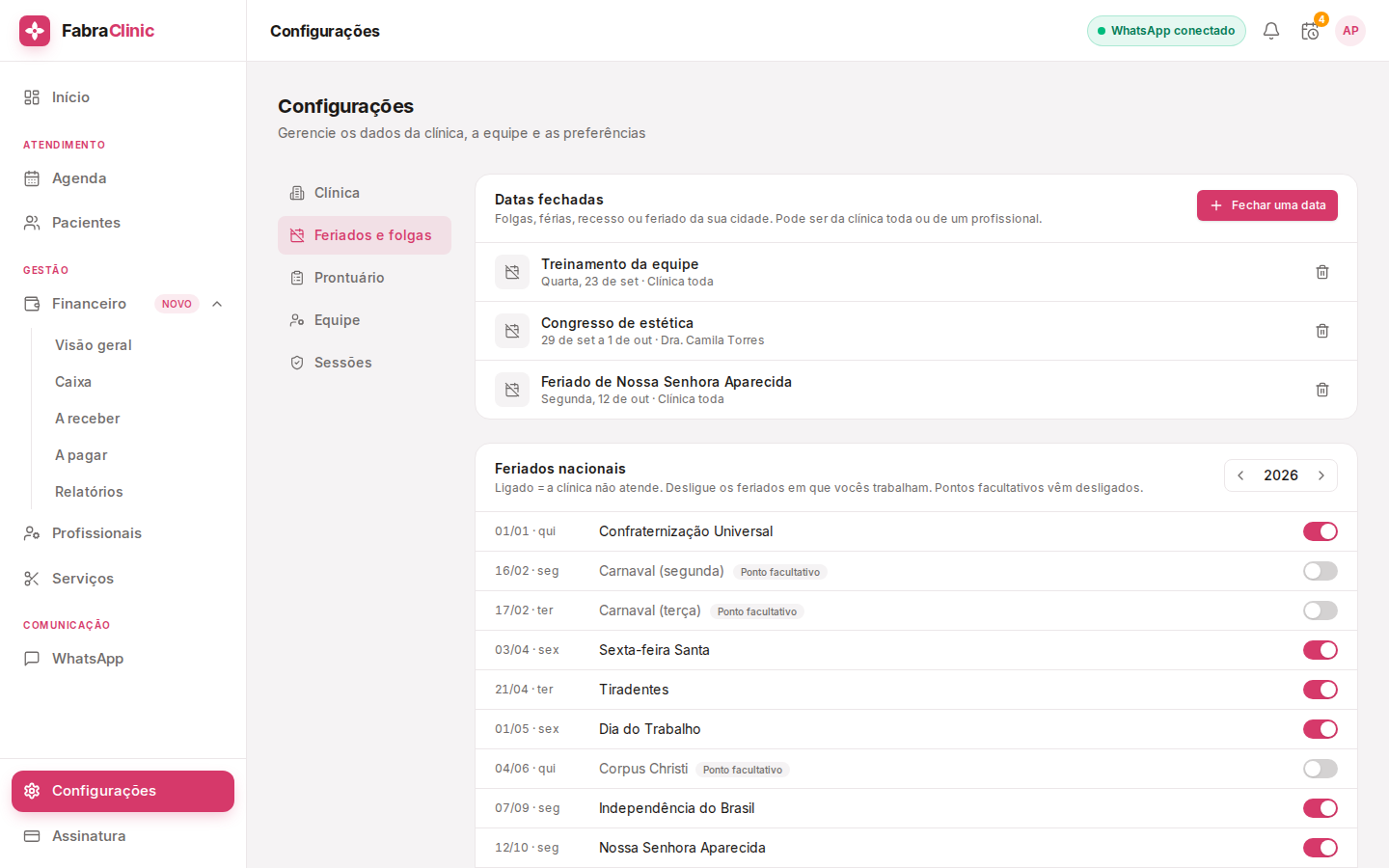
Datas em que não há atendimento. Nesses dias a agenda funciona como um dia sem expediente: o calendário do Novo Agendamento deixa a data desabilitada, o agendamento online não oferece horários, a recepção não consegue marcar e o agendamento recorrente pula a data, mostrando o motivo.
Feriados nacionais
A lista já vem pronta, com as datas do ano (use as setas para trocar de ano):
- Ligados (clínica fechada): Confraternização Universal, Sexta-feira Santa, Tiradentes, Dia do Trabalho, Independência, Nossa Senhora Aparecida, Finados, Proclamação da República, Dia da Consciência Negra e Natal.
- Desligados (pontos facultativos): Carnaval (segunda e terça) e Corpus Christi. Ligue se a clínica fechar nesses dias.
Se a clínica trabalha num feriado, desligue o interruptor dele: a agenda abre normalmente no dia. A escolha vale para todos os anos; se a clínica voltar a fechar nesse feriado, ligue de novo.
Datas fechadas
Fechar uma data só fecha: não serve para abrir um dia. Feriado estadual/municipal não vem na lista de feriados nacionais, então a agenda fica aberta nele sem você fazer nada; feche a data só se a clínica não for atender.
Para folgas, férias, recesso, reforma ou feriado estadual/municipal em que a clínica não atende:
- Clique em Fechar uma data.
- Em Quem não atende, escolha Clínica toda ou um profissional (férias ou folga só dele).
- Escolha o período em De e Até (para um dia só, deixe Até igual).
- Informe o Motivo (ou toque numa sugestão: Férias, Folga, Feriado municipal…) e clique em Fechar data.
- Fechamento da clínica toda deixa o dia cinza na agenda, com o motivo no cabeçalho. O de um profissional aparece só como rótulo no cabeçalho (ex.: "Férias · Ana") e bloqueia só a agenda dele.
- O fechamento vale para o dia inteiro. Não há como fechar só algumas horas de um dia específico; para uma pausa que se repete toda semana, use o Intervalo do Horário de funcionamento.
- Agendamentos que já existem no período continuam marcados: o aviso ao salvar diz quantos são, para você remarcar ou cancelar pela agenda.
- Para reabrir uma data, clique na lixeira ao lado dela.
Aba Prontuário
Disponível em: todos os planos (requer permissão de Prontuário)
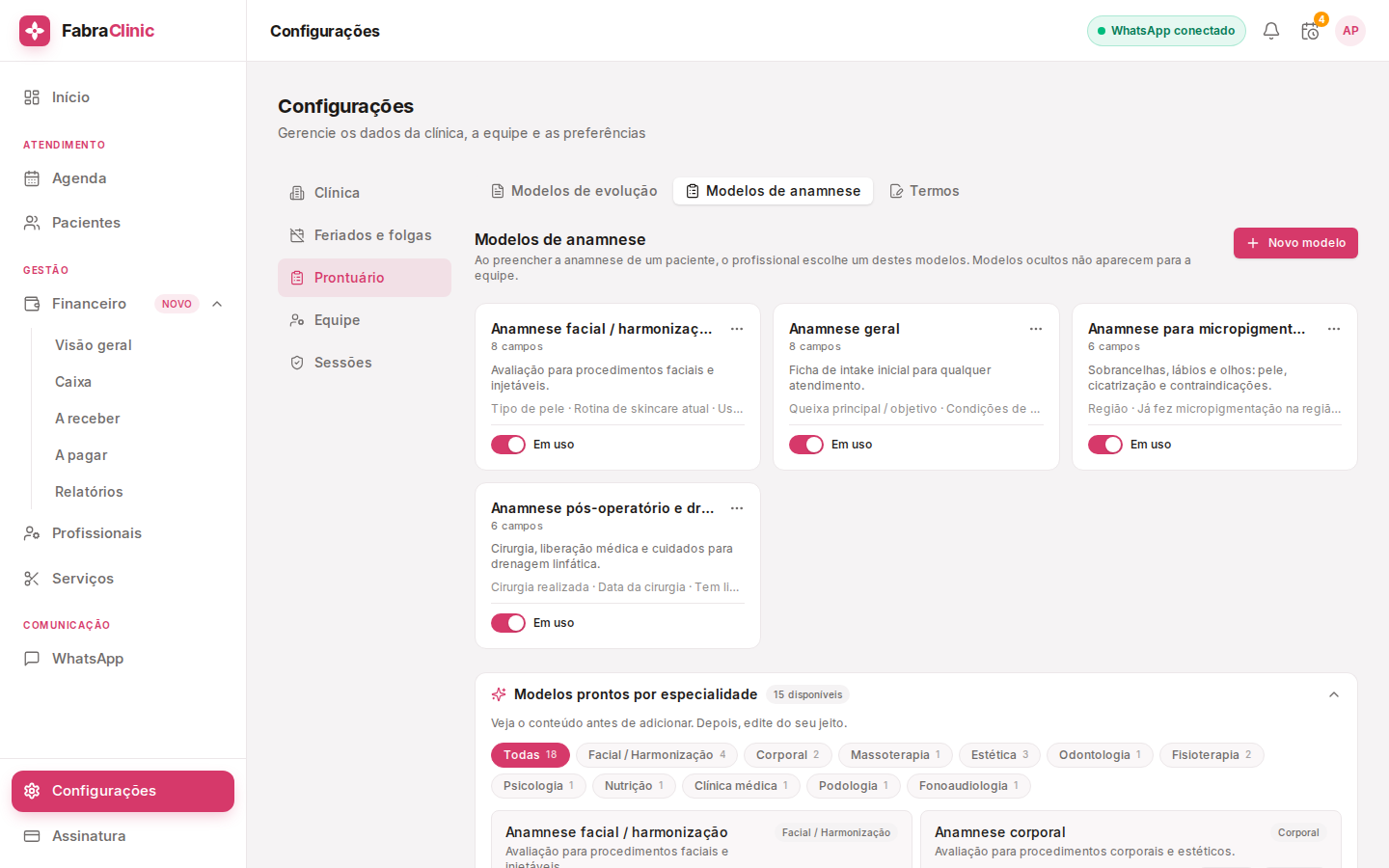
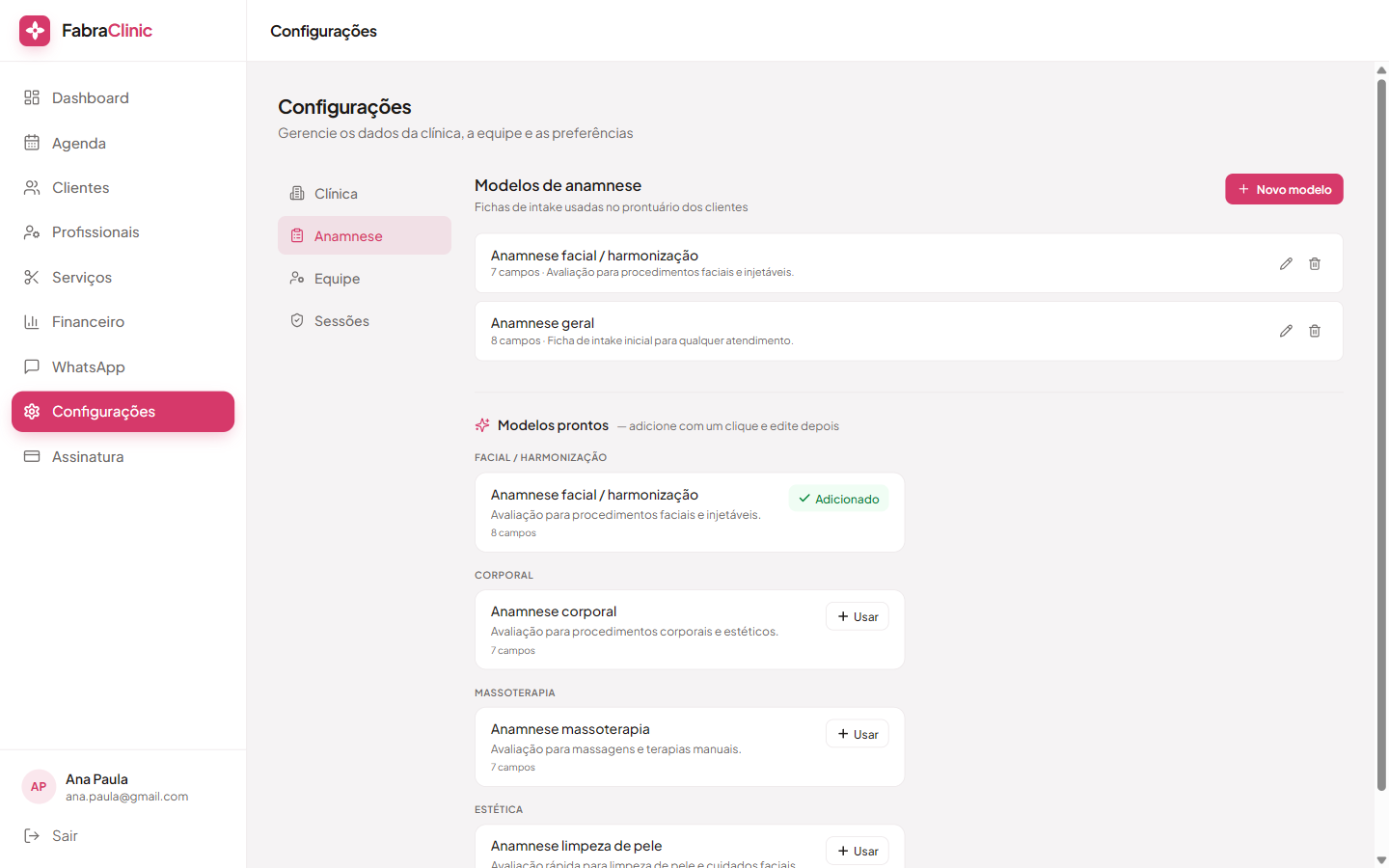
Aqui você cria e gerencia os modelos do prontuário da clínica, cada tipo na sua aba: Modelos de evolução (as seções da nota de procedimento), Modelos de anamnese (as perguntas da ficha) e Termos (o documento que o paciente assina antes do procedimento). Cada modelo tem um interruptor Em uso (desligado, fica oculto para a equipe) e, na evolução, um deles é marcado como Vem selecionado: é o que abre já montado ao registrar um atendimento. Os modelos prontos por especialidade ficam recolhidos no fim da lista; clique em Ver para conferir o conteúdo e em Usar para adicionar. Detalhes em Prontuário.
Na aba Termos, o texto do documento aceita variáveis entre chaves (nome e CPF do paciente, responsável, dados da clínica, procedimento, data), inseridas pelos botões acima do campo. Os termos prontos por especialidade são ponto de partida: revise com o seu conselho profissional antes de usar com pacientes.
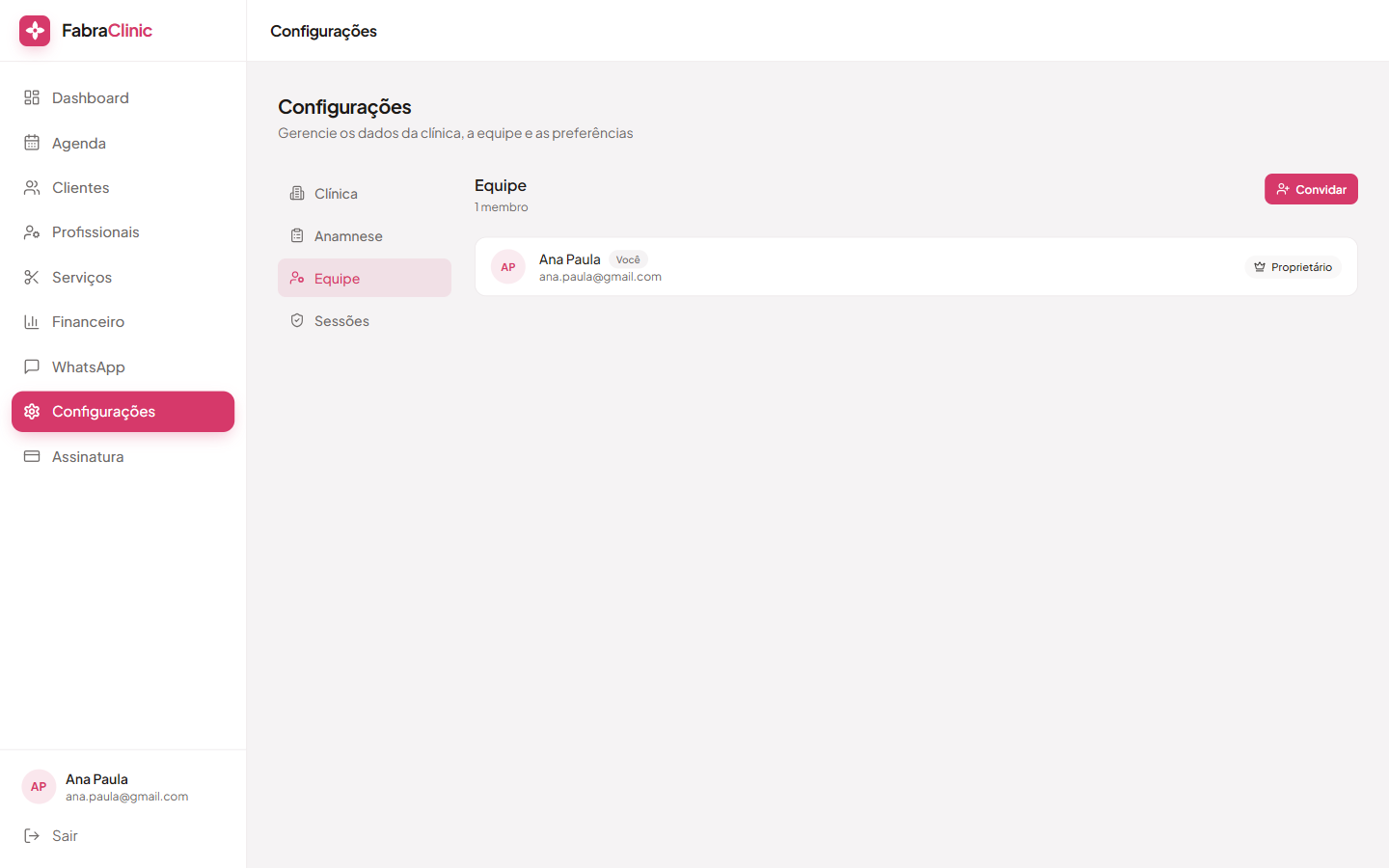
Aba Equipe
Convide pessoas e gerencie acessos. Detalhes em Equipe e permissões.
Aba Sessões
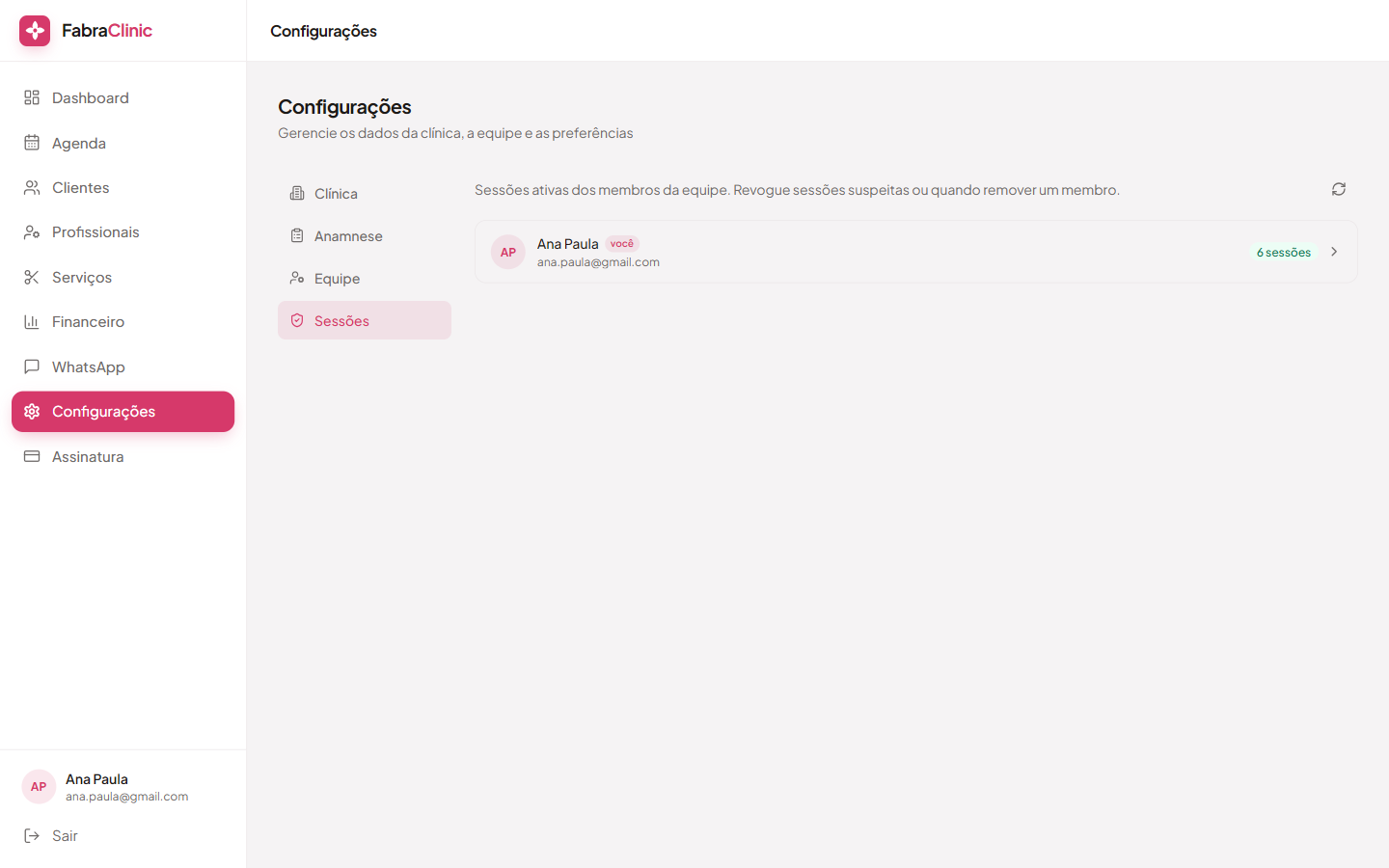
Mostra os dispositivos/sessões em que sua conta está conectada. Use para encerrar sessões que você não reconhece ou de aparelhos que não usa mais: uma camada extra de segurança.
🔒 Se desconfiar de acesso indevido, encerre as sessões e troque sua senha na aba Minha conta → Senha.
Aba Minha conta
Seus dados de acesso. Todo membro vê esta aba, independentemente das permissões. Ela também abre pela sua foto ou inicial no canto superior direito → Minha conta.
- Dados pessoais: seu nome e sua foto de perfil (aparece no canto do painel).
- E-mail de acesso: só leitura. Para trocar, fale com o suporte.
- Senha: para trocar, informe a senha atual e a nova. Ao trocar, os outros aparelhos conectados são desconectados.
Entrou com o Google e quer também uma senha? Clique em Criar senha. Enviamos um código de 6 dígitos para o seu e-mail; digite o código e a senha nova. A partir daí você entra com e-mail e senha em qualquer computador, sem precisar da conta Google, e o botão Entrar com Google continua funcionando.
🔒 O código é pedido mesmo com você já logado, de propósito: assim ninguém que use um computador com a sua conta aberta consegue criar uma senha e continuar entrando depois que você sair.