08 · WhatsApp
O módulo WhatsApp conecta um número de WhatsApp para enviar confirmações e lembretes automáticos e, nos planos Clínica/Premium, disparar campanhas e criar automações.
A tela tem 5 abas: Conexão, Mensagens, Automações, Campanhas e Histórico.
| Recurso | Solo | Clínica | Premium |
|---|---|---|---|
| Conexão + confirmações e lembretes | ✅ | ✅ | ✅ |
| Mensagens automáticas | ✅ | ✅ | ✅ |
| Automações personalizadas | ✕ | ✅ | ✅ |
| Campanhas | ✕ | ✅ | ✅ |
| Histórico de mensagens | ✅ | ✅ | ✅ |
Conexão
Disponível em: Solo · Clínica · Premium
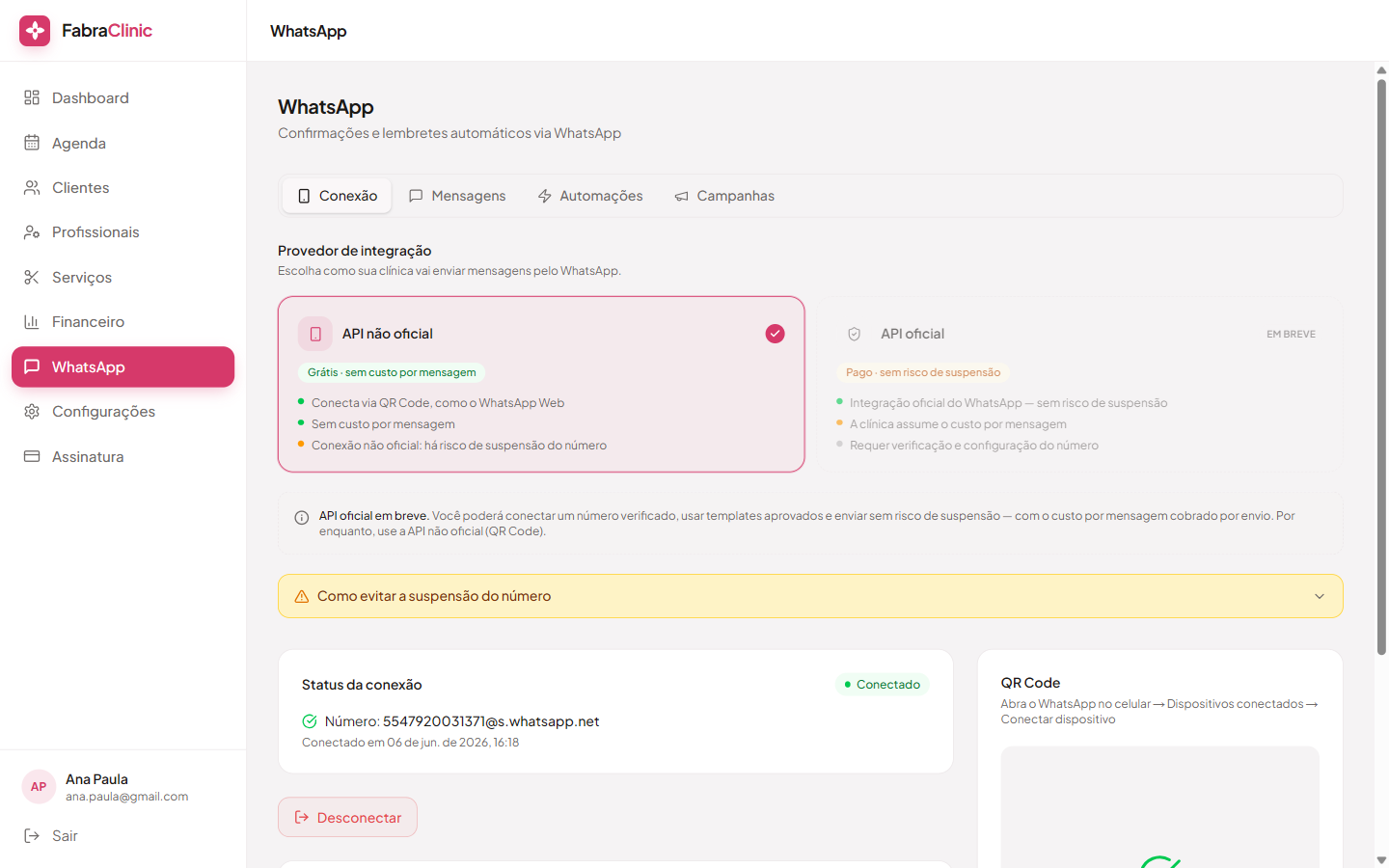
Provedor de integração
Fica num cartão pequeno, abaixo do botão de conectar:
- API não oficial (QR Code): grátis, sem custo por mensagem. Conecta como o WhatsApp Web, lendo um QR Code. ⚠️ Por ser não oficial, há risco de suspensão do número se usado de forma abusiva (veja as Dicas para manter seu número seguro, ao lado do provedor).
- API oficial: em breve. Será paga (custo por mensagem) e sem risco de suspensão.
Qual número conectar
Antes do QR Code, o sistema mostra um aviso pedindo um número aquecido só para os avisos: um número com uso real no WhatsApp há algum tempo, dedicado a confirmações, lembretes e automações.
| Número | Situação |
|---|---|
| Aquecido, só para os avisos | ✅ Recomendado. Os envios têm menos chance de serem vistos como abuso e, se esse número for bloqueado, o principal da clínica continua atendendo. |
| Principal da clínica | ⚠️ Com risco. Um bloqueio deixa a recepção sem o WhatsApp que os pacientes já conhecem. |
| Pessoal | ✕ Não recomendado. Um bloqueio atinge também as conversas pessoais. |
- Chip novo? Aqueça antes: use o WhatsApp nele normalmente, conversando e recebendo mensagens, por pelo menos uma semana antes de conectar.
- Coloque o nome e a foto da clínica no perfil desse número e avise os pacientes que confirmações e lembretes chegam por ele.
- As respostas dos pacientes chegam nesse número: alguém da recepção precisa acompanhar o WhatsApp dele.
Por ser uma conexão não oficial, o WhatsApp pode bloquear o número por um tempo ou suspendê-lo se identificar envio em excesso, denúncias de pacientes ou uso fora das regras dele. Esses cuidados reduzem o risco, mas não o eliminam. O FabraClinic não se responsabiliza por bloqueio, suspensão ou uso indevido do número conectado. Se a clínica escolher o número pessoal ou o principal, a decisão e o risco são dela (seção Uso do WhatsApp dos Termos de Uso).
Como conectar (QR Code)
Faça pelo computador: o QR Code precisa ser lido pela câmera do celular do número dos avisos, e o celular não consegue ler a própria tela.
- Na aba Conexão, clique em Conectar WhatsApp, o botão grande no topo. Abre o aviso "Use um número aquecido só para os avisos". Leia e clique em Entendido, vou conectar (ou em Cancelar para desistir). Esse clique é o aceite do aviso e da seção Uso do WhatsApp dos Termos de Uso: o sistema registra a data, o usuário e a versão do texto. Em seguida abre a janela com o passo a passo e o aviso "Gerando QR Code...": o código pode levar alguns segundos para aparecer.
- No celular do número dos avisos, abra o WhatsApp.
- Vá em Dispositivos conectados:
- Android: toque nos 3 pontinhos (⋮) no canto de cima.
- iPhone: toque em Configurações, embaixo.
- Toque em Conectar dispositivo (se pedir, desbloqueie o celular).
- Aponte a câmera para o QR Code. Em alguns segundos a janela mostra "Tudo certo!" com o número conectado. Clique em Concluir.
O QR Code expira em cerca de 1 minuto. A barra embaixo do código mostra o tempo restante; quando acabar, clique em Gerar novo QR Code. Se fechar a janela antes de ler, o QR continua na própria aba Conexão, com o botão Ampliar e ver instruções.
Não está funcionando?
- Funciona com WhatsApp normal e WhatsApp Business.
- O celular precisa estar com internet durante a leitura.
- Mantenha a janela aberta até aparecer a confirmação.
- Se o código não ler, gere um novo.
Para trocar de número, use Desconectar e leia um novo QR Code.
Posso continuar usando o WhatsApp Web e o celular?
Sim. A conexão com o FabraClinic funciona como um aparelho conectado, igual ao WhatsApp Web. O celular continua sendo o dono do número e você segue usando o WhatsApp no celular e no WhatsApp Web para ler e responder as conversas.
- O atendimento não passa para dentro do FabraClinic. Não existe caixa de entrada aqui: o sistema só envia as mensagens automáticas (confirmação, lembretes, follow-up, aniversário, reativação) e as campanhas que você disparar. Todo o resto das conversas fica com você, no WhatsApp.
- O que o sistema entende das respostas: SIM e NÃO aos lembretes (atualiza a agenda) e SAIR (a paciente deixa de receber campanhas e automações promocionais). Qualquer outra mensagem fica para a recepção responder.
- O que o sistema não faz: não marca mensagens como lidas, não entra em grupos e não responde no seu lugar.
- Qual número conectar: um número aquecido só para os avisos (veja Qual número conectar). Todas as mensagens automáticas saem do número conectado e as pacientes respondem para ele.
- Ritmo de envio: o WhatsApp tem um controle antispam para números que disparam muitas mensagens em pouco tempo. Por isso as campanhas saem uma de cada vez, com intervalo que varia a cada envio, só em horário comercial, com limite por dia e só para pacientes cadastradas. Comece com poucos contatos e aumente aos poucos.
Quando o WhatsApp cai
A sessão do WhatsApp cai sozinha de tempos em tempos (o celular ficou sem internet, o WhatsApp foi atualizado, o número saiu dos dispositivos conectados). O sistema tenta reconectar sozinho nas quedas rápidas. Quando não consegue, ele avisa em dois lugares, para quem tem permissão de WhatsApp:
- um cartão âmbar no Início, "O WhatsApp da clínica desconectou", com o botão Reconectar;
- um ícone de balão riscado com ponto vermelho na barra de cima, em toda tela do painel. Clicar leva à tela do WhatsApp.
Enquanto o aviso estiver lá, confirmações e lembretes não saem. Leia o QR Code de novo e os avisos voltam a sair. Se o número foi suspenso pelo WhatsApp, o cartão e o ícone ficam vermelhos e a tela do WhatsApp explica a situação.
Assinatura vencida e o WhatsApp
Quando a assinatura vence, o WhatsApp segue estas regras:
- Teste grátis terminou: 1 dia depois, o WhatsApp da clínica é desconectado e o aparelho sai do celular.
- Pagamento em aberto: 1 dia depois do vencimento, confirmações, lembretes e automações param de sair, mas o WhatsApp continua conectado. Quando o pagamento é confirmado, os envios voltam sozinhos. Com 7 dias em aberto, o WhatsApp é desconectado.
Depois de assinar ou pagar, se o WhatsApp tiver sido desconectado, conecte de novo em Conexão. O aviso sobre o número aparece outra vez e precisa ser aceito, como na primeira conexão. Os lembretes das consultas que ainda vão acontecer saem normalmente assim que o WhatsApp volta.
Depois de conectado, a aba mostra uma linha Mensagens automáticas com o resumo do que está ativo. Ela não liga nem desliga nada: quem manda é o interruptor do cartão de cada mensagem, na aba Mensagens (o botão Gerenciar leva para lá).
Mensagens automáticas
Disponível em: Solo · Clínica · Premium
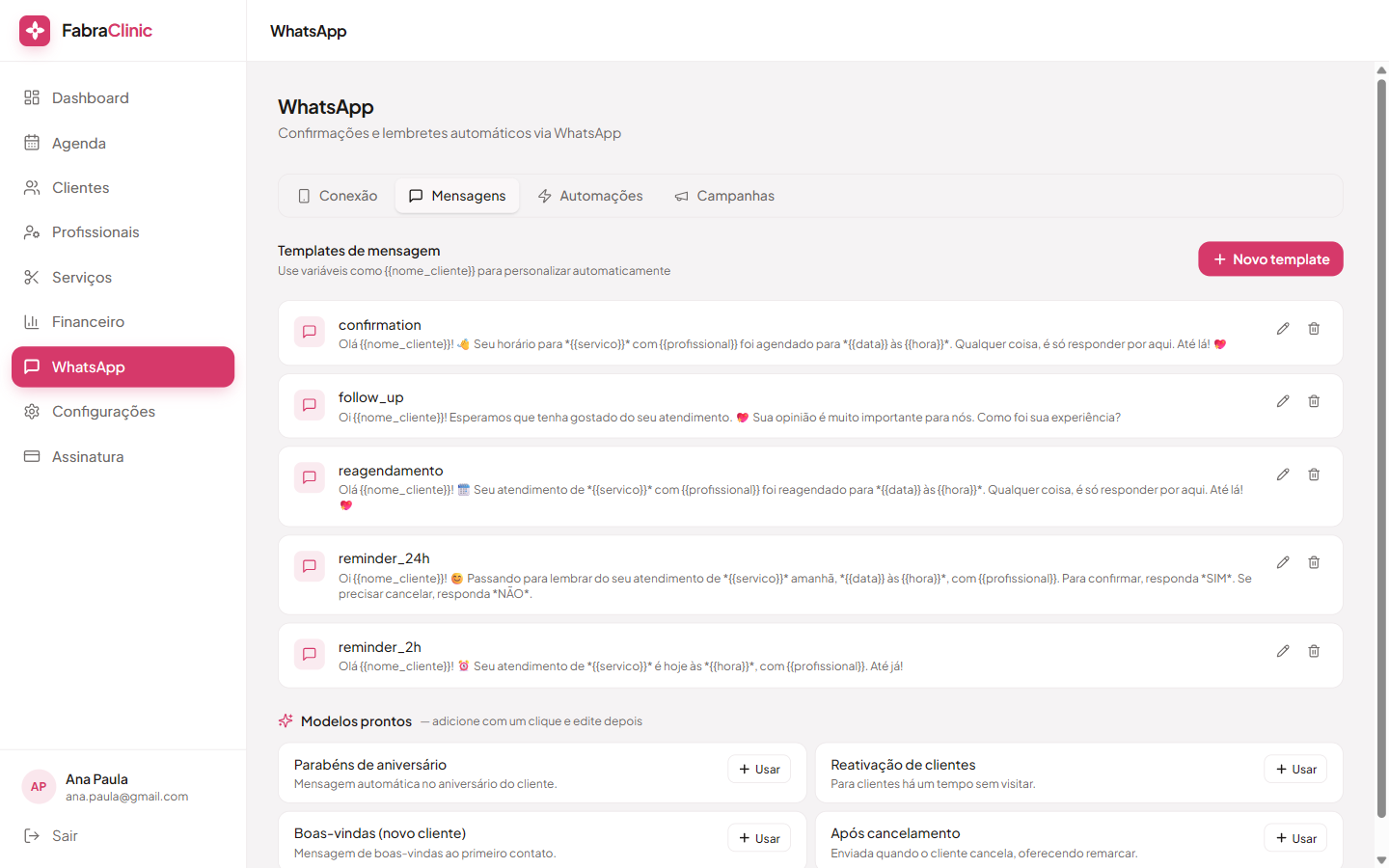
Os cartões ficam na ordem em que as mensagens saem. Cada um mostra, em destaque, Quando sai (ex.: "24 h antes do horário"), uma prévia do texto e o interruptor: o único lugar que liga e desliga o envio. Cartão apagado, com "Não envia", significa mensagem desligada.
- As mensagens padrão (aviso, lembretes, pós-atendimento…) saem sozinhas no momento indicado e mostram o selo Enviando.
- As mensagens que você criou ou adicionou dos modelos prontos não saem sozinhas: o cartão diz "Não sai sozinha" e mostra o selo Disponível. Elas ficam à disposição das automações, das campanhas e do envio manual pelo agendamento. Desligada, vira Pausada e não é enviada por nenhum deles.
Qual mensagem sai em qual momento
| Mensagem | Quando sai |
|---|---|
| Aviso de agendamento | Cerca de 30 segundos depois de você criar o agendamento na Agenda |
| Pedido de agendamento recebido | Cerca de 30 segundos depois de um pedido pelo link de agendamento online. Vem desligada (veja o motivo no link) |
| Horário confirmado pela clínica | Sozinha, quando você confirma um pedido do agendamento online (de qualquer tela) |
| Pedido de agendamento não confirmado | Sozinha, quando você recusa (cancela) um pedido do agendamento online. Não sai se você escolher Recusar sem avisar |
| Pedido ainda aguardando a clínica | 24 horas antes do horário (ou 2 horas antes, se o pedido chegou em cima da hora), se o pedido ainda não foi confirmado nem recusado. Vem desligada |
| Confirmação de reagendamento | Quando um atendimento muda de horário |
| Lembrete 24h antes + confirmação | 24 horas antes (o paciente responde SIM ou NÃO) |
| Resposta ao SIM | Na hora em que o paciente responde SIM a um lembrete |
| Resposta ao NÃO | Na hora em que o paciente responde NÃO a um lembrete |
| Resposta ao REAGENDAR | Na hora em que o paciente pede para remarcar em resposta a um lembrete (REAGENDAR, "quero remarcar", "posso reagendar?") |
| Pedido de SIM ou NÃO | 1 minuto depois de o paciente responder ao lembrete de 24h com algo que não é SIM nem NÃO (no máximo uma vez por agendamento e uma vez por número a cada 48 horas) |
| Lembrete 2h antes | 2 horas antes do horário (não pede resposta, mas SIM e NÃO a ele também valem) |
| Follow-up pós-atendimento | Cerca de 3 horas depois de concluir o atendimento (não repete se você já mandou à mão) |
Por que 30 segundos? É a janela para corrigir um engano: se você editar ou cancelar o agendamento nesse tempo, a mensagem errada não sai. Em agendamento recorrente, o aviso sai só uma vez, da primeira sessão.
⚠️ Repare que "Aviso de agendamento" e "Horário confirmado pela clínica" são mensagens diferentes, para eventos diferentes. Se você editar uma e testar o outro evento, vai receber a outra mensagem, com o texto dela.
Os lembretes, passo a passo
Cada linha mostra a mensagem que o FabraClinic envia, o que o paciente faz e como o agendamento fica na sua Agenda. Só o Lembrete 24h antes pede resposta. O Lembrete 2h antes só avisa, mas um SIM, NÃO ou pedido de remarcar a ele também muda o horário sozinho.
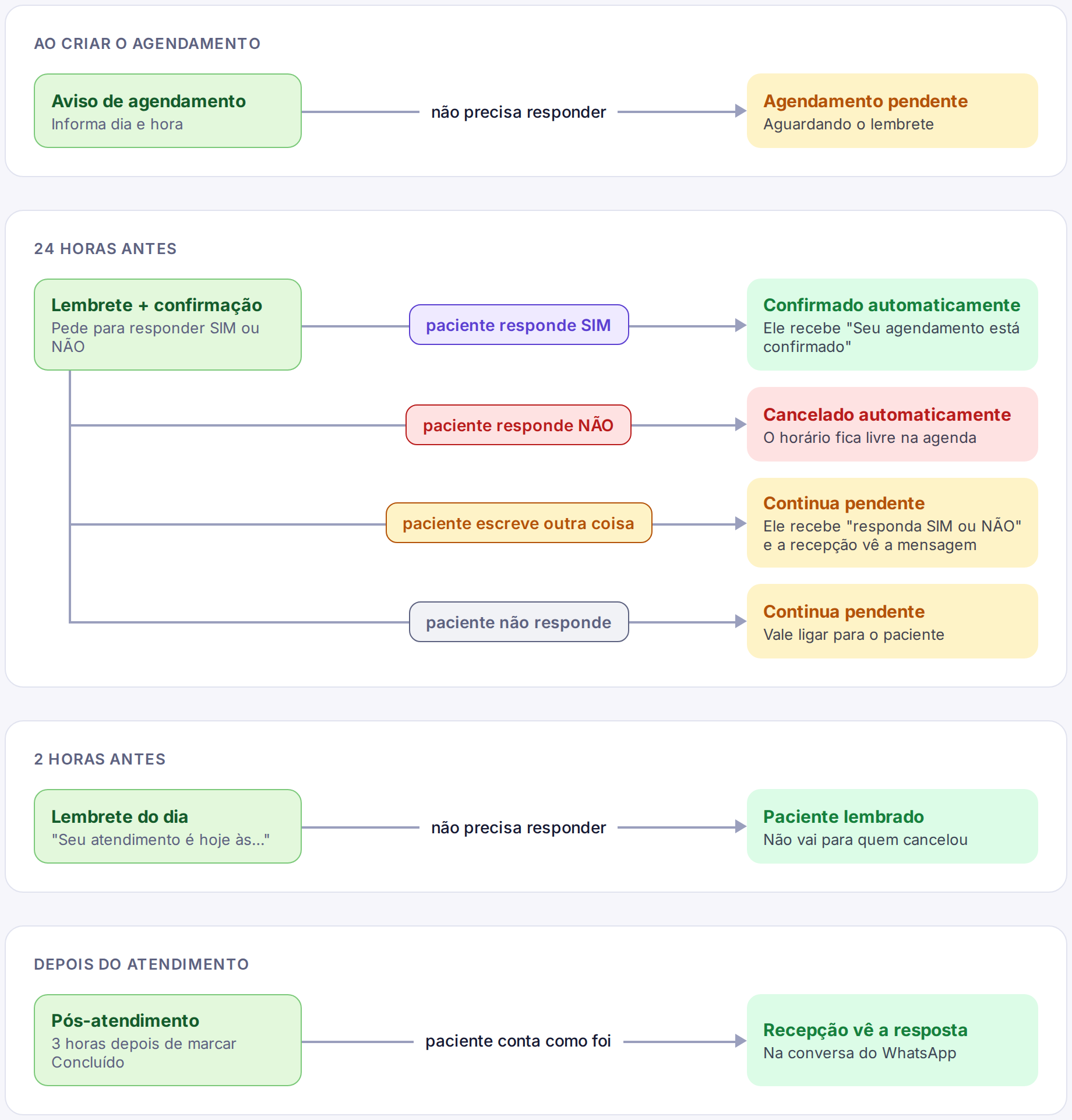
O fluxograma resume o caminho principal. O pedido de remarcar e as regras completas estão na tabela e nos itens logo abaixo.
Em resumo, depois do lembrete de 24 horas:
| O paciente… | O que ele recebe | Como fica na Agenda |
|---|---|---|
| responde SIM | A Resposta ao SIM ("Perfeito! Seu agendamento está confirmado") | Confirmado |
| responde NÃO | A Resposta ao NÃO ("Tudo bem, seu agendamento foi cancelado") | Cancelado (horário livre) |
| pede para remarcar (REAGENDAR, "quero remarcar") | A Resposta ao REAGENDAR ("Tudo bem! Liberamos esse horário. Responda aqui com o dia e o horário que ficam melhores para você…") | Cancelado com a etiqueta Pediu p/ remarcar (horário livre); a recepção recebe um aviso na tela |
| escreve outra coisa | O Pedido de SIM ou NÃO, uma vez só (veja abaixo quando ele não sai) | Pendente: a recepção responde |
| não responde | Nada | Pendente: vale ligar para ele |
As quatro respostas são cartões próprios na aba Mensagens, separados do lembrete: mudar o texto do lembrete não muda a resposta, e vice-versa. A Resposta ao SIM, a Resposta ao NÃO e a Resposta ao REAGENDAR valem também para o Lembrete 2h antes e para o lembrete que você manda à mão pelo agendamento. O Pedido de SIM ou NÃO só sai depois do lembrete de 24h. Desligar uma resposta só tira aquela mensagem: o SIM continua confirmando, o NÃO continua cancelando e o pedido de remarcar continua liberando o horário na Agenda. O Pedido de SIM ou NÃO precisa ter as palavras SIM e NÃO no texto, senão o paciente não sabe o que responder; sem elas, o botão Salvar fica travado.
E aqui as mesmas mensagens como o paciente vê no WhatsApp, com exemplos de resposta:
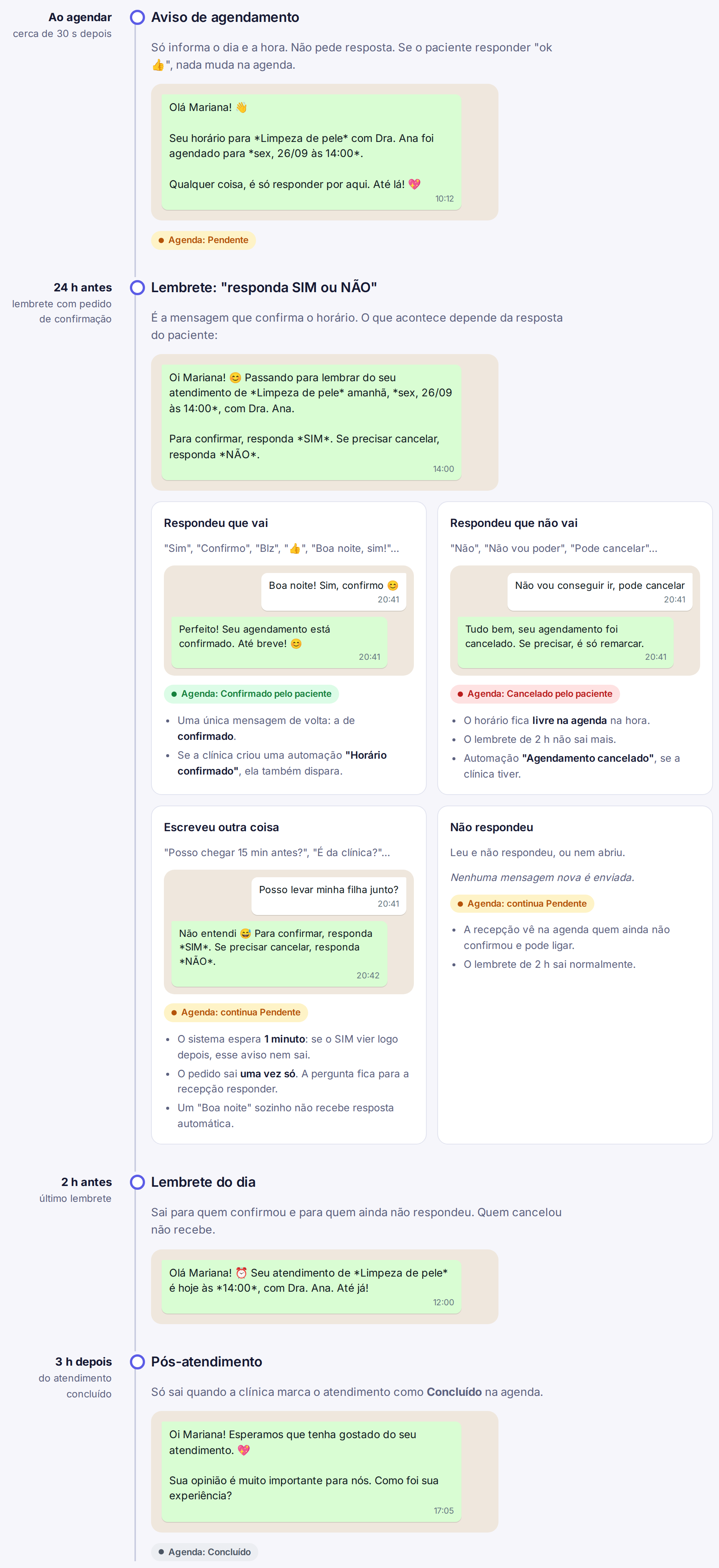
Como a resposta do paciente é entendida
- O sistema reconhece variações de SIM (sim, ok, confirmo, pode, blz, fechado, com certeza, tá bom, tá joia, ciente, 👍, "estarei lá", "até amanhã", "vamos sim", "ela vai sim") e de NÃO (não, cancelar, desmarcar, "quero cancelar", "não vou poder", "não estarei", "ela não vai"). Pontuação e letras repetidas não atrapalham ("Sim!!", "simm").
- Quem está a caminho ("estou a caminho", "já estou chegando", "estou aqui embaixo") tem o horário pendente confirmado. Se o horário já estava confirmado, o sistema não responde nada.
- Pedido de remarcar ("REAGENDAR", "quero remarcar", "preciso reagendar", "posso remarcar?", "não vou poder, pode remarcar?") cancela o horário, com o motivo "Paciente pediu para remarcar pelo WhatsApp", e o paciente recebe a Resposta ao REAGENDAR pedindo o dia e o horário que preferir. Na Agenda o horário fica com a etiqueta Pediu p/ remarcar, e a recepção recebe um aviso amarelo na tela, que fica até alguém fechar (veja Configurações). No agendamento, o botão Marcar novo horário abre o Novo Agendamento com o paciente, o profissional e o serviço já escolhidos. O pedido de remarcar não dispara as automações de agendamento cancelado.
- Para não liberar um horário por engano, estes não contam como pedido de remarcar e ficam para a recepção: o que já aconteceu ("já remarquei", "reagendei com a recepção"), a negação ("não precisa remarcar", "não vou poder remarcar"), o SIM junto ("Sim, mas preciso remarcar"), outro agendamento ("remarcar a de sexta", "o da minha filha") e mensagem longa.
- Cumprimento e nome não atrapalham: "Boa noite! Sim, confirmo, obrigada" e "Oi Gabi, sim" confirmam. Um "Boa noite", "Oi, tudo bem?" ou "Oi Gabi" sozinho não recebe resposta automática, e o SIM que vem logo depois vale normalmente.
- Resposta ao lembrete de 24h que ele não entende recebe uma mensagem pedindo SIM ou NÃO (o Pedido de SIM ou NÃO), depois de 1 minuto sem outra mensagem (se o SIM vier nesse meio tempo, o pedido nem sai), e só se o agendamento ainda estiver Pendente. Se já estiver confirmado ("estou chegando", "vou atrasar"), o sistema não responde nada. Em qualquer caso, se a dúvida continuar, a conversa fica para a recepção, sem nenhuma mudança automática.
- O Pedido de SIM ou NÃO sai no máximo uma vez por agendamento e uma vez por número de telefone a cada 48 horas: a mãe que recebe no mesmo celular o lembrete de dois filhos recebe um pedido só.
- Depois do Lembrete 2h antes, o pedido não sai. Esse lembrete só avisa, e quem responde "estou a caminho" não deve receber "Não entendi". O SIM e o NÃO a ele continuam valendo; o resto fica para a recepção.
- Quem pede outro horário sem pedir para remarcar ("teria às 11?", "dá pra mudar o horário?", "depois das 17") não recebe o Pedido de SIM ou NÃO e o agendamento não muda: a recepção combina o novo horário. "Sim, quero reagendar" também não confirma.
- Na dúvida, o sistema não mexe na agenda: "Sim, mas posso chegar mais tarde?" e "Não quero cancelar" ficam para a recepção.
- Se o WhatsApp entregar a mesma mensagem duas vezes, ela é tratada uma vez só: o paciente não recebe duas respostas e o agendamento muda uma vez.
- A resposta só vale para agendamento que recebeu lembrete (24h ou 2h) nas últimas 72 horas. Fora disso nada muda sozinho: quem decide é a recepção, na Agenda.
- O Aviso de agendamento e a Confirmação de reagendamento são só informativos: um "ok" ou 👍 em resposta a eles não confirma nada (e um "não" não cancela); fica para a recepção.
- O SIM ou NÃO precisa ser resposta ao lembrete: vale a resposta que vem depois dele, mesmo que o paciente mande antes um cumprimento ou algumas mensagens seguidas, ou a resposta citando o lembrete (arrastando a mensagem). Se a recepção escreveu na conversa depois do lembrete, ou o paciente já tinha respondido SIM ou NÃO, um "sim" ou "não" solto não muda o agendamento: a recepção confirma ou cancela na Agenda.
- SIM em agendamento que já está confirmado só recebe o agradecimento; a origem da confirmação não muda.
Quando uma mensagem é (ou não) enviada
Uma mensagem automática só sai quando as três condições valem ao mesmo tempo:
- O interruptor do cartão dela está ligado;
- O WhatsApp está conectado (aba Conexão);
- O agendamento está com "Confirmação e lembretes no WhatsApp" ligado e com a mensagem marcada em Escolher (no rodapé do Novo Agendamento, na Agenda). Esse controle só aparece com o WhatsApp conectado; agendamento criado sem ele nasce com tudo ligado.
Além disso, o paciente precisa ter um celular válido (DDD + 9 dígitos) no cadastro. As respostas ao lembrete (Resposta ao SIM, Resposta ao NÃO, Resposta ao REAGENDAR e Pedido de SIM ou NÃO) dependem só do interruptor delas: saem quando o paciente responde, mesmo que o lembrete tenha sido enviado à mão. Quando um envio é pulado ou falha, o motivo fica registrado na aba Notificações do agendamento (veja Agenda) e, para a clínica inteira, na aba Histórico.
Ligar, desligar e editar
- Desligar: use o interruptor do cartão. A mensagem para de ser enviada na hora, inclusive lembretes de agendamentos já criados, e o texto fica guardado para quando você quiser religar.
- Editar o texto: clique em Editar texto no cartão. Só o texto muda; o momento do envio é sempre o da tabela acima.
- As mensagens padrão do sistema não podem ser excluídas: desligue o interruptor para parar de enviar. Modelos adicionados da biblioteca e mensagens criadas por você podem ser excluídos.
Use variáveis entre chaves duplas para personalizar; elas são substituídas automaticamente no envio:
{{nome_cliente}}: primeiro nome do paciente ("Maria"){{nome_completo}}: nome completo do paciente ("Maria Eduarda Souza"){{servico}}: serviço agendado{{profissional}}: profissional{{data}}: data do atendimento{{hora}}: horário
Você também pode criar novas mensagens (para campanhas e envio manual) e adicionar da biblioteca de modelos prontos com um clique, em Usar: Parabéns de aniversário, Reativação de clientes, Boas-vindas (novo cliente), Após cancelamento, Convite de retorno, Cuidados após o procedimento, Pesquisa de satisfação e Convite a remarcar após falta. As respostas ao lembrete não aparecem no envio manual, nas campanhas nem nas automações: elas só saem como resposta ao paciente. O envio manual, para um paciente só, é feito pelo agendamento dele: veja Enviar uma mensagem para o paciente.
Automações
Disponível em: Clínica e Premium (não disponível no Solo)
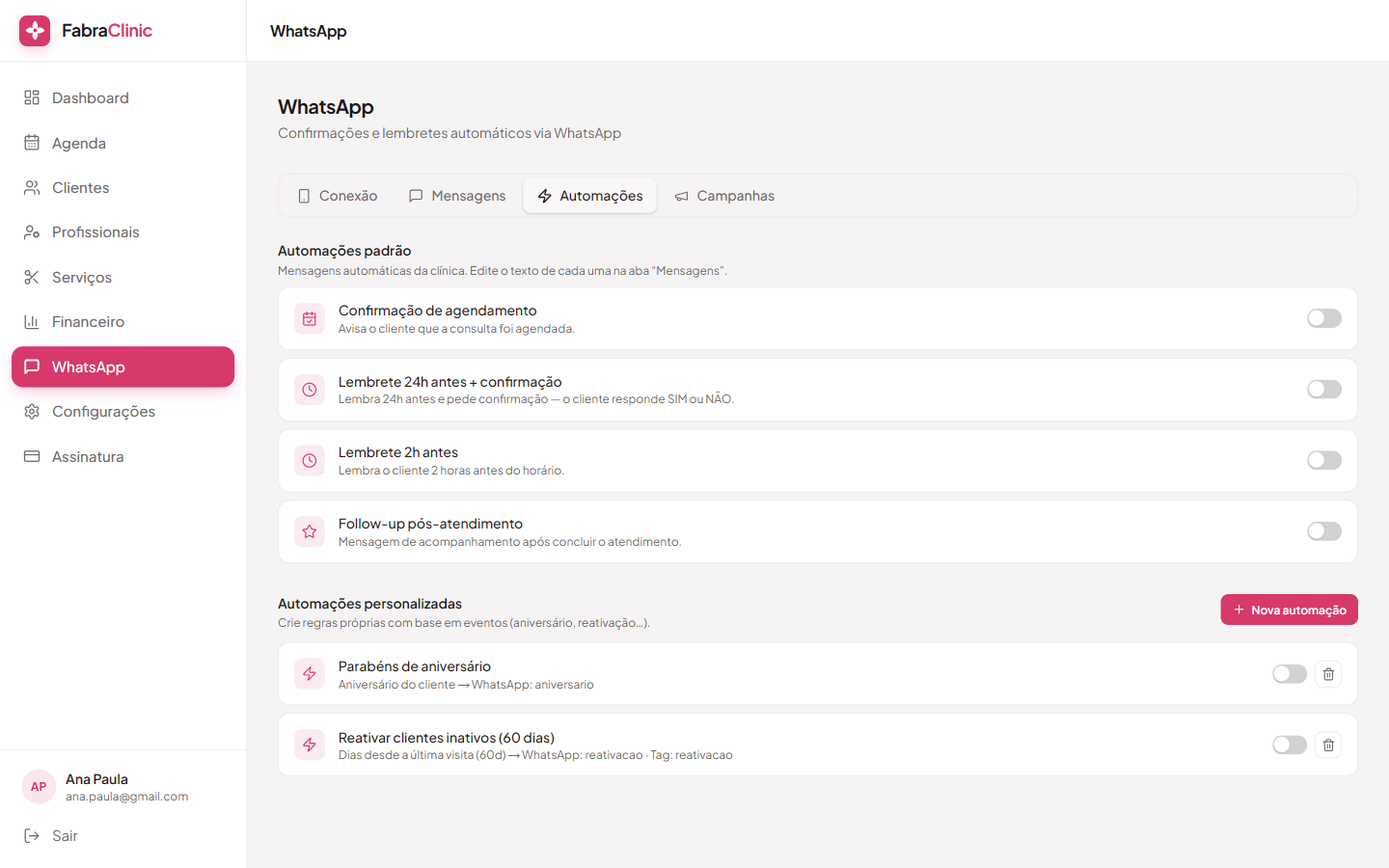
As mensagens automáticas padrão (confirmações, lembretes e follow-up) se ligam e desligam na aba Mensagens. Aqui ficam as automações personalizadas: regras suas que o sistema cumpre sozinho. Você monta a regra uma vez e ela vale para todos os pacientes.
Criar uma automação, passo a passo
Nova automação abre um assistente com 5 passos. Cada passo faz uma pergunta só:
- Nome: como a sua equipe vai reconhecer a automação. Embaixo do campo ficam os modelos prontos: escolher um preenche tudo e leva direto ao último passo.
- Quando: o gatilho, o momento que dispara a automação. Em Dias desde a última visita, a quantidade de dias aparece logo abaixo.
- Filtro (opcional): limita a automação a alguns serviços, ao link online ou a uma etiqueta. Use Pular para valer para todos os pacientes.
- O que fazer: as ações, em ordem. Até 5 por automação.
- Revisar: o resumo, com Alterar em cada linha para voltar ao passo. Ativar automação salva e já deixa ligada.
Do passo 2 em diante, o rodapé mostra a regra lida em português, por exemplo: "Quando o paciente completa 60 dias sem visitar, envia a mensagem 'Reativação de clientes' e adiciona a etiqueta 'reativar'." Os passos já visitados podem ser abertos direto pela barra de passos no topo.
Gatilhos disponíveis:
Na hora do evento:
- Agendamento criado: assim que alguém salva um agendamento na Agenda ou pelo link online.
- Horário confirmado: pela Agenda ou pela resposta SIM do paciente no WhatsApp.
- Agendamento cancelado: pela recepção ou pela resposta NÃO do paciente. O pedido de remarcar pelo WhatsApp também cancela, mas não dispara esta regra: o paciente já recebe a Resposta ao REAGENDAR.
- Paciente faltou: quando a recepção marca a falta.
- Atendimento concluído: quando a recepção conclui o atendimento. Combine com "N dias depois" na ação para retorno por serviço, cuidados pós-procedimento ou pesquisa de satisfação.
- Paciente cadastrado: cadastro novo em Pacientes ou alguém desconhecido agendando pelo link online. Importação por planilha não dispara.
Rotina diária às 9h:
- Dias desde a última visita: dispara uma vez, no dia em que o paciente completa N dias do último atendimento concluído. Quem marcar de novo antes disso sai da lista sozinho.
- Aniversário: só para pacientes com data de nascimento no cadastro.
Filtros (opcionais, no passo Filtro):
- Só para estes serviços: nos gatilhos de agendamento, a regra vale só para os serviços marcados. Sem marcar nenhum, vale para todos.
- Só pelo link online: no gatilho Agendamento criado.
- Etiqueta do paciente: só dispara se o paciente tiver (ou não tiver) a etiqueta. Vale para qualquer gatilho, inclusive os da rotina diária.
Ações disponíveis:
- Enviar WhatsApp: envia ao paciente um modelo da aba Mensagens. Só sai com o WhatsApp conectado e para número de celular válido. Abaixo do modelo escolhido aparece a prévia da mensagem com dados de exemplo. Quando a regra tem agendamento (gatilhos de agenda), o envio aparece também na aba Notificações do agendamento.
- Adicionar etiqueta e Remover etiqueta: mudam o cadastro do paciente. Servem para filtrar depois na lista de pacientes ou no público de uma campanha.
- Executar: agora ou N dias depois. Cada ação pode esperar de 1 a 365 dias. Se o paciente marcar um novo atendimento nesse meio tempo, a mensagem adiada não sai.
Modelos prontos
Para começar sem montar nada, use um modelo pronto: retorno 90 dias após o atendimento, cuidados no dia seguinte, pesquisa de satisfação, convite a remarcar após falta, reconquista após cancelamento, boas-vindas ao novo paciente, parabéns de aniversário, reativar quem sumiu há 60 dias e etiquetar inativas há 120 dias. Eles aparecem em Sugestões, abaixo da lista (só os que a clínica ainda não usa), e no primeiro passo do assistente. Um clique abre o resumo já preenchido: revise e clique em Ativar automação. Se o modelo usa uma mensagem que a clínica ainda não tem, ela aparece na lista como Da biblioteca e entra na aba Mensagens quando você salva.
A lista de automações
- Cada linha mostra o nome e a regra em etapas: gatilho, espera (quando há) e ações. Embaixo, quando ela disparou pela última vez.
- Os filtros Todas, Ativas e Pausadas ficam acima da lista.
- Clicar na linha abre a automação para editar, direto no resumo. A regra continua valendo enquanto você edita e o que salvar passa a valer no próximo disparo.
- O interruptor pausa a automação sem apagar nada. Pausada, ela para de disparar até você ligar de novo.
- No menu ⋯ ficam Editar, Duplicar (abre o assistente com uma cópia para ajustar) e Excluir. Excluir pede confirmação; os pacientes já etiquetados continuam com a etiqueta.
Se uma linha mostrar Sem ações, a automação foi criada antes de uma correção de setembro de 2026 e ficou vazia. Abra, escolha as ações de novo no passo O que fazer e salve.
Campanhas
Disponível em: Clínica e Premium (não disponível no Solo). No teste grátis dá para montar a campanha e ver o público, mas o disparo só é liberado com a assinatura. Isso evita disparo em massa por contas de teste, que prejudicaria o número de todas as clínicas.
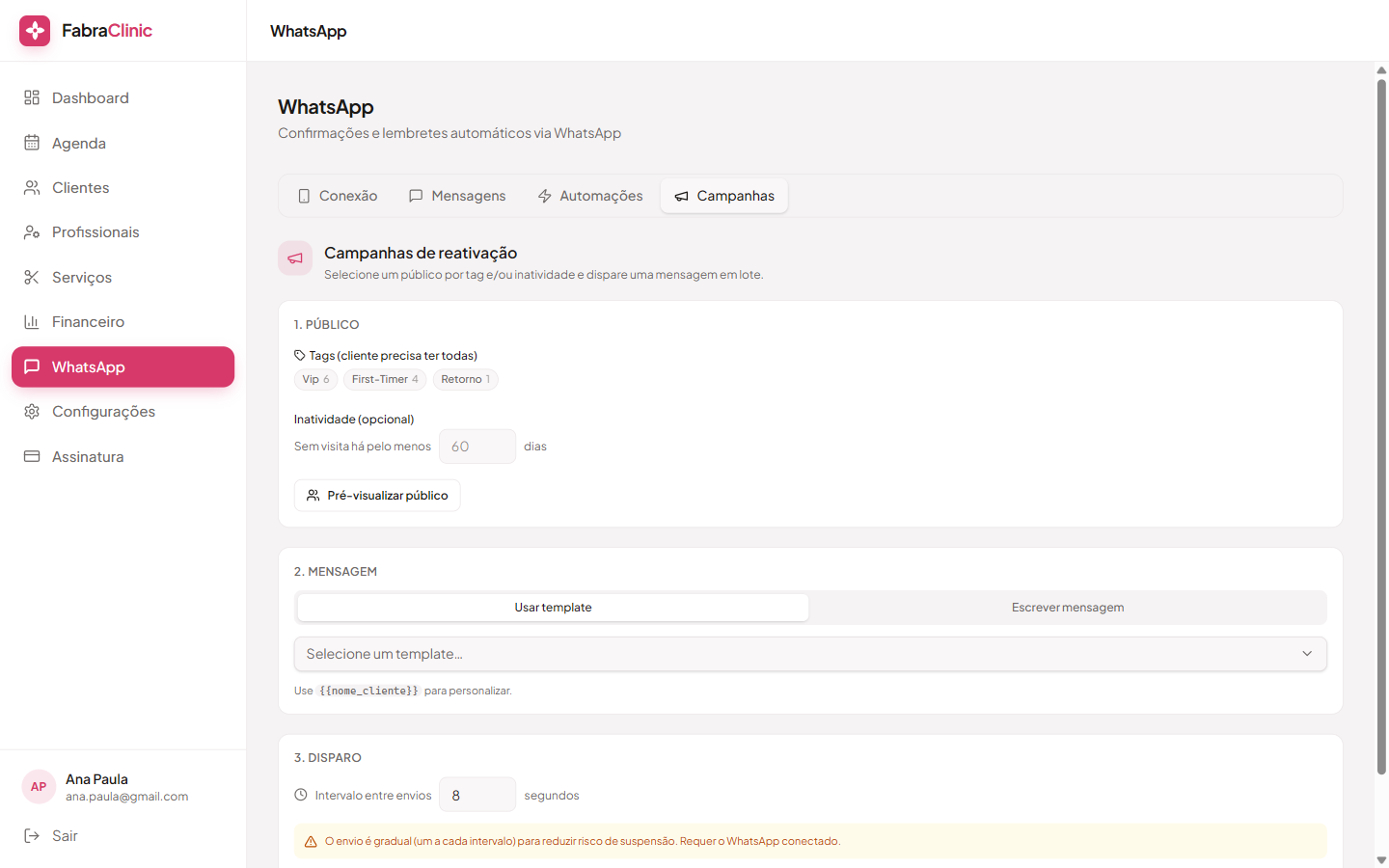
Campanhas enviam uma mensagem em lote para um público selecionado, ideal para reativar pacientes ou divulgar novidades. Cada campanha fica registrada no Histórico, com quantas mensagens saíram, quantas falharam e quantas foram puladas.
- Público: selecione por etiquetas (o paciente precisa ter todas) e/ou por inatividade (sem visita há X dias). Clique em Pré-visualizar público para ver quantos pacientes serão atingidos. Quem pediu para não receber (respondeu SAIR) aparece à parte e fica de fora.
- Mensagem: escolha Usar modelo ou Escrever mensagem. Use
{{nome_cliente}}para o primeiro nome do paciente ou{{nome_completo}}para o nome inteiro. - Disparar campanha: os envios saem um de cada vez, com um intervalo que varia a cada mensagem, e só dentro da janela de envio (por padrão das 8h às 20h, de segunda a sexta, no fuso da clínica). O que cairia fora da janela espera a próxima abertura. Ao confirmar, a tela mostra quando o primeiro e o último envio estão previstos. Requer o WhatsApp conectado.
Limite por dia
Saem no máximo 150 mensagens de campanha por dia pelo número da clínica, somando todas as campanhas. Uma campanha maior que isso continua no dia seguinte, na abertura da janela, e a pré-visualização do público já avisa quantos dias ela vai levar. Uma campanha nova começa depois que a anterior termina, em vez de as duas saírem juntas. Lembretes, confirmações e automações não entram nessa conta.
Histórico e destinatários
Cada campanha vira um cartão com o status (Agendada, Enviando, Concluída), a barra de progresso e os totais. Clique no cartão para ver cada destinatário: enviada (com data e hora), na fila (com o horário previsto), falhou ou pulada (com o motivo, por exemplo número inválido ou paciente que pediu para não receber).
Quando o paciente responde SAIR
Se o paciente responder SAIR, PARAR ou "não quero receber", o sistema marca o cadastro como não recebe mensagens promocionais e responde confirmando. A partir daí ele fica fora das campanhas e das automações que não têm agendamento (aniversário, reativação, boas-vindas). Lembretes, confirmações e mensagens ligadas a um agendamento continuam chegando. No perfil do paciente há o interruptor Mensagens promocionais para a clínica religar quando ele pedir.
💡 O atalho "X pacientes para reativar: criar campanha" no Início já traz você para cá.
⚠️ Use campanhas com responsabilidade: o uso abusivo pode levar o WhatsApp a banir o número utilizado. Mensagens em massa para quem não espera contato aumentam o risco de bloqueio e incomodam o paciente. A própria tela de Campanhas mostra esse aviso.
Histórico
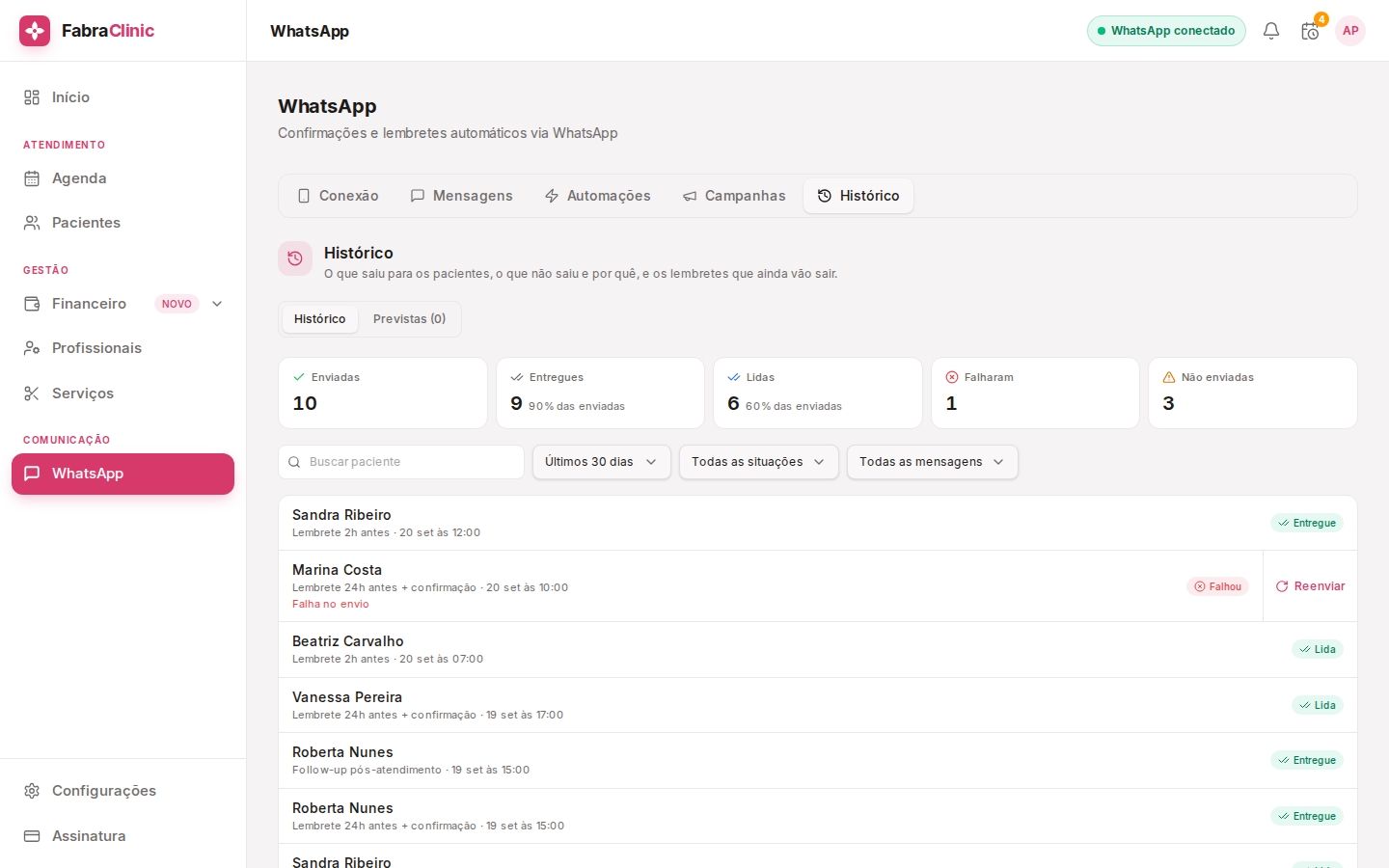
A aba Histórico mostra, para a clínica inteira, o que aconteceu com as mensagens ligadas a agendamentos: aviso de agendamento, reagendamento, lembretes de 24h e 2h, pós-atendimento e os envios manuais feitos pela Agenda. É onde você confere se o paciente foi avisado sem precisar abrir agendamento por agendamento.
💡 Mensagens de campanhas ficam no histórico da própria campanha (aba Campanhas). Automações sem agendamento, como aniversário e reativação, ainda não aparecem aqui.
O que cada situação significa
| Situação | O que quer dizer |
|---|---|
| Enviada | Saiu do número da clínica. |
| Entregue | Chegou ao aparelho do paciente (dois tiques). |
| Lida | O paciente abriu a conversa (tiques azuis). Depende de ele manter a confirmação de leitura ligada no WhatsApp. |
| Falhou | O envio deu erro. Aparece o motivo e o botão Reenviar. |
| Não enviada | O sistema decidiu não enviar, e diz por quê (veja a tabela abaixo). |
| Enviando | Está na fila; a situação muda sozinha em instantes. |
Os cartões no topo somam o período escolhido e também servem de filtro: clique em Falharam, por exemplo, para ver só as falhas. Entregues e lidas mostram a proporção sobre as enviadas. Você ainda pode filtrar por período, situação, mensagem e buscar pelo nome do paciente.
Por que uma mensagem não foi enviada
| Motivo | O que fazer |
|---|---|
| WhatsApp não conectado | Reconecte na aba Conexão. Um aviso aparece no topo do Histórico enquanto estiver desconectado. |
| Envios pausados: assinatura vencida | O pagamento está em aberto há mais de 1 dia. Regularize em Assinatura e os envios voltam sozinhos. |
| Número não é um celular válido | Corrija o celular no cadastro do paciente (DDD + 9 dígitos). |
| Mensagem desativada pela clínica | O interruptor daquela mensagem está desligado na aba Mensagens. |
| Horário já passou | O lembrete ficou atrasado (por exemplo, o WhatsApp esteve desconectado) e não faria mais sentido. |
| Agendamento cancelado | O agendamento foi cancelado ou marcado como falta antes do envio. |
| Desligada neste agendamento | A recepção desligou as mensagens do agendamento (ou desmarcou esta em Escolher) logo depois de salvar. |
Reenviar
Em mensagens que falharam ou não foram enviadas, o botão Reenviar coloca a mensagem de novo na fila, depois de você confirmar. Ele só aparece quando o reenvio ainda faz sentido: lembretes e avisos, só antes do horário do agendamento; pós-atendimento, só com o agendamento concluído; e nunca para agendamento cancelado. As respostas ao lembrete (Resposta ao SIM, Resposta ao NÃO, Resposta ao REAGENDAR e Pedido de SIM ou NÃO) aparecem no Histórico, mas não têm Reenviar: elas respondem a uma mensagem do paciente, na hora. Resolva a causa antes (reconectar, corrigir o celular), senão a mensagem volta a não sair.
Previstas
O seletor Previstas lista os lembretes que ainda vão sair nos próximos 7 dias, com o horário previsto de cada um, calculados pela agenda e pelas suas configurações (mensagens ligadas, "Confirmação e lembretes no WhatsApp" do agendamento e o que foi desmarcado em Escolher). Reagendou? O horário previsto acompanha.
⚠️ É uma previsão. No horário, a mensagem só sai se o WhatsApp estiver conectado, o celular for válido e o agendamento continuar de pé.
Ver o texto da mensagem
Clique em qualquer linha para abrir os detalhes: o agendamento, a trilha Enviada → Entregue → Lida (ou o motivo de não ter saído) e uma prévia da mensagem.
⚠️ A prévia é montada com o modelo atual da mensagem. O texto enviado não fica guardado, por privacidade: se você editou o modelo depois do envio, o que o paciente recebeu pode ser diferente do que aparece ali.