03 · Agenda
Disponível em: Solo · Clínica · Premium
A Agenda é o coração do sistema: é onde você cria e acompanha os atendimentos da clínica.
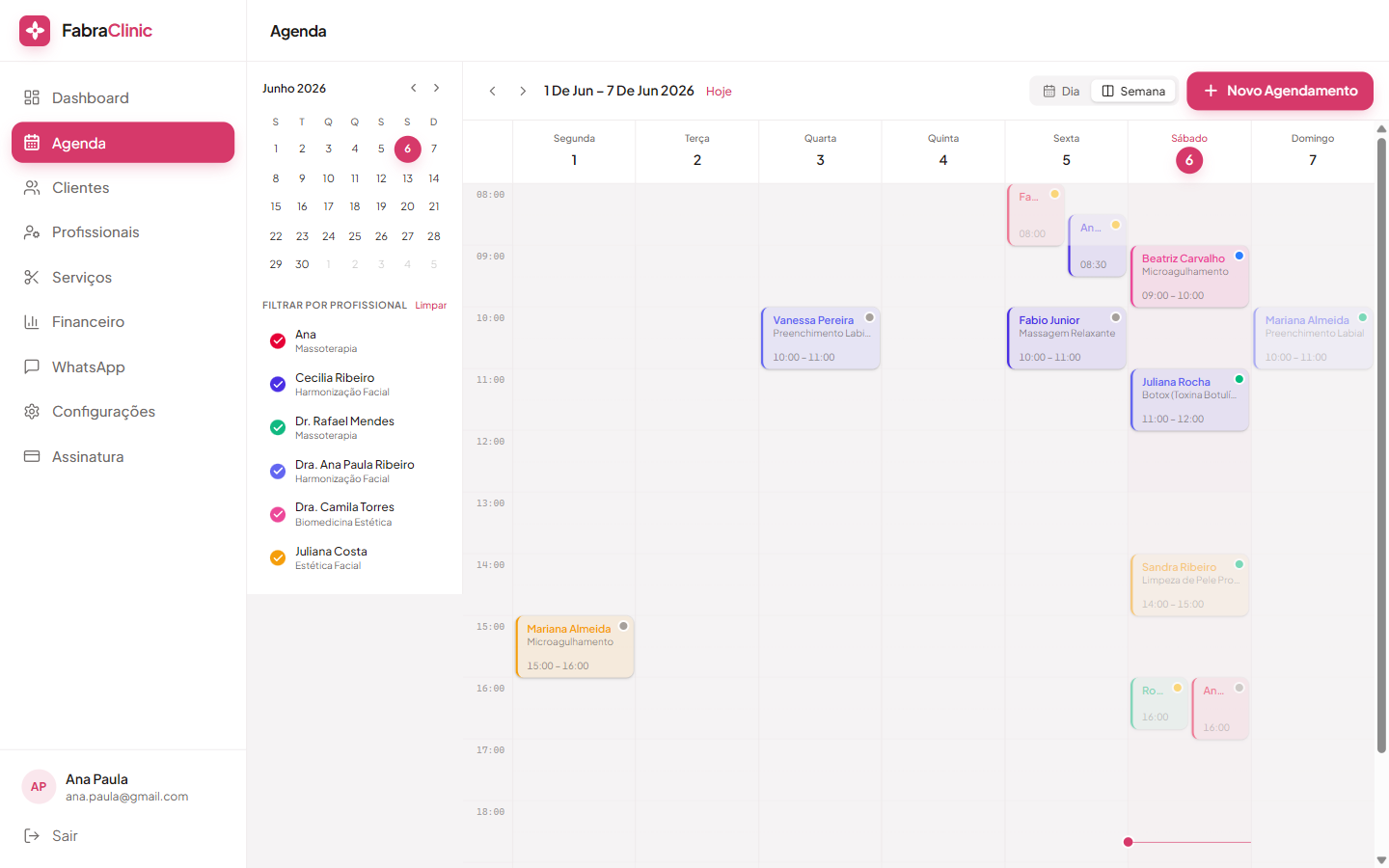
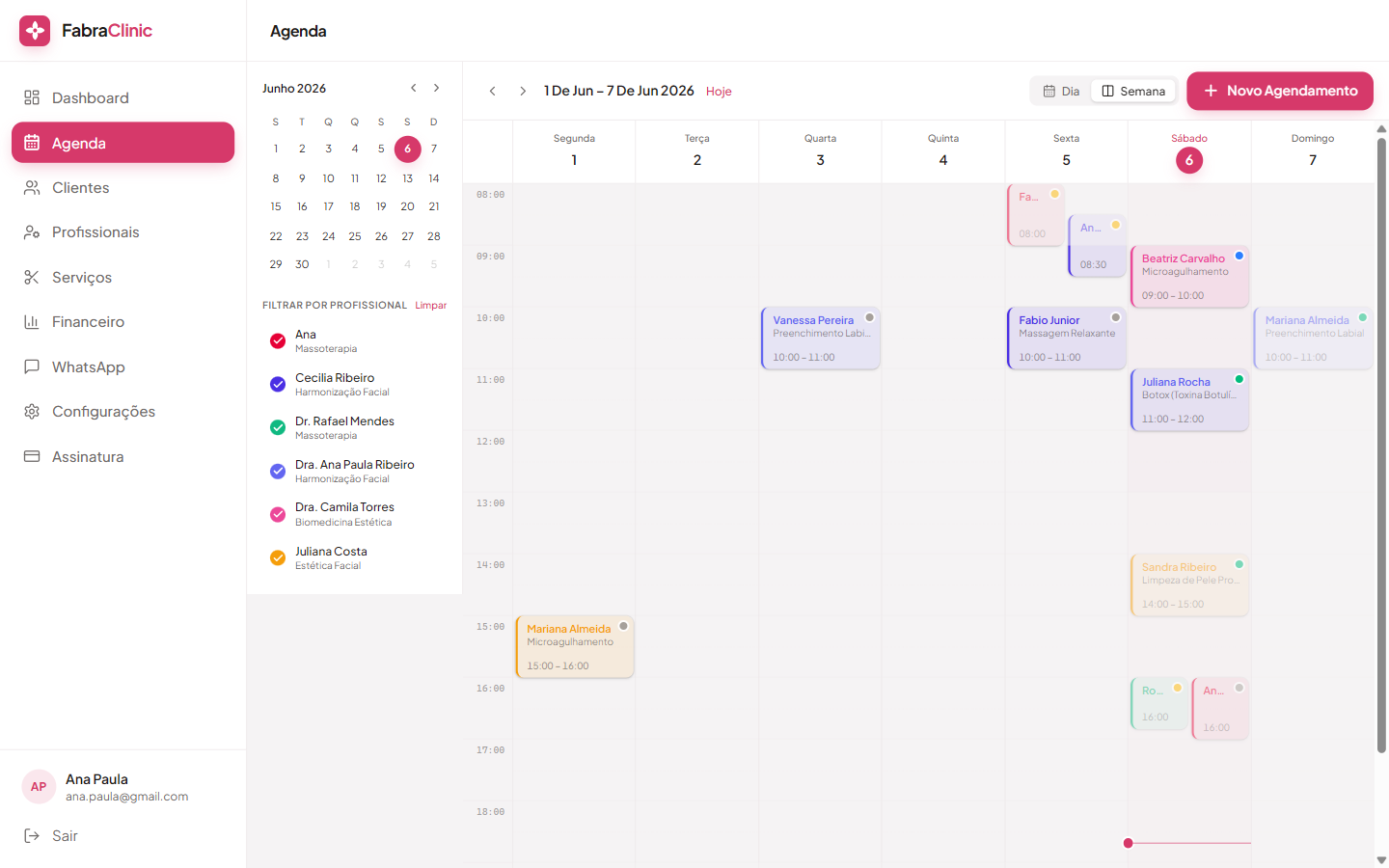
Visão geral da tela
- Calendário (esquerda): escolha o mês e clique em um dia para navegar.
- Filtrar por profissional: mostre/oculte a agenda de cada profissional. Use Limpar para reiniciar o filtro.
- Recolher calendário: o ícone de painel, no começo da barra, esconde a coluna do calendário e do filtro para a agenda ocupar a tela toda (clique de novo para mostrar). A escolha fica salva no computador. Com a coluna recolhida, uma bolinha no ícone avisa quando há profissional filtrado.
- Dia / Semana: alterna entre ver um único dia ou a semana inteira.
- Hoje (o botão antes das setas): volta para a data atual. Fica apagado quando você já está no período de hoje.
- Hoje (o botão amarelo, com o número de atendimentos do dia): abre a Agenda de hoje, o dia em lista para confirmar e concluir.
- Novo Agendamento: cria um atendimento. A setinha ao lado dele abre o menu com Ver horários livres.
Cada atendimento aparece como um bloco colorido (a cor é a do profissional) com o nome do paciente, o serviço e o horário. O status é indicado no card.
Status de um agendamento
| Status | Significado |
|---|---|
| Pendente | Criado, ainda não confirmado |
| Confirmado | Paciente/equipe confirmou a presença |
| Em andamento | Atendimento iniciado |
| Concluído | Atendimento finalizado (gera receita) |
| Cancelado | Atendimento cancelado |
| Faltou | Paciente não compareceu |
Um horário Cancelado com a etiqueta amarela Pediu p/ remarcar é de um paciente que respondeu ao lembrete pedindo para remarcar (REAGENDAR, "quero remarcar"). O horário já está livre, mas falta combinar o novo: veja o que fazer.
Agenda de hoje
O botão amarelo Hoje mostra quantos atendimentos há no dia e abre a lista deles em ordem de horário, separada em manhã, tarde e noite. No topo ficam os números do dia (atendimentos, confirmados e quantos ainda faltam confirmar) e o filtro por profissional.
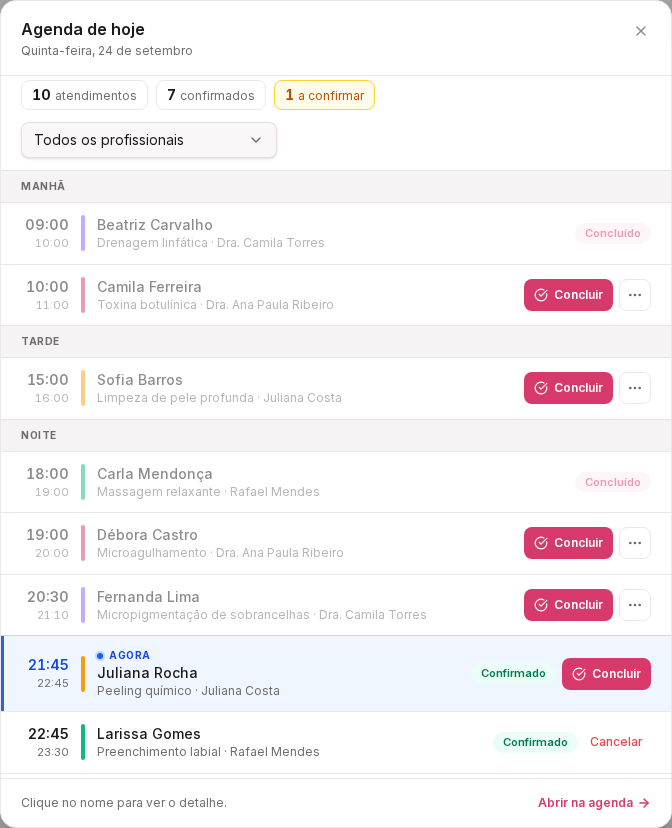
Cada horário aparece de um jeito, conforme o relógio:
- Já passou: fica apagado. Se ainda não foi concluído, mostra o botão Concluir (o mesmo de sempre, que pede o valor cobrado); no ⋯ ficam Marcar como falta e Cancelar agendamento.
- Agora: o atendimento do horário atual fica em azul, com o selo Agora e o botão Concluir.
- Próximos: pendentes mostram Confirmar e Cancelar; confirmados mostram o selo e Cancelar.
A lista se atualiza sozinha a cada minuto. Clique no nome do paciente para abrir o detalhe do agendamento. Cancelados e faltas saem da lista, como na agenda. Confirmar, cancelar e concluir por aqui é igual a fazer pelo detalhe: as mesmas confirmações e as mesmas automações.
Horários livres
Quando o paciente pergunta "qual o próximo horário?", clique na setinha ao lado de Novo Agendamento e em Ver horários livres, escolha o profissional e o serviço e veja os horários vagos dos próximos dias, já descontando os atendimentos marcados, o intervalo, os feriados e as datas fechadas. Clique em um horário para abrir o Novo Agendamento já preenchido.
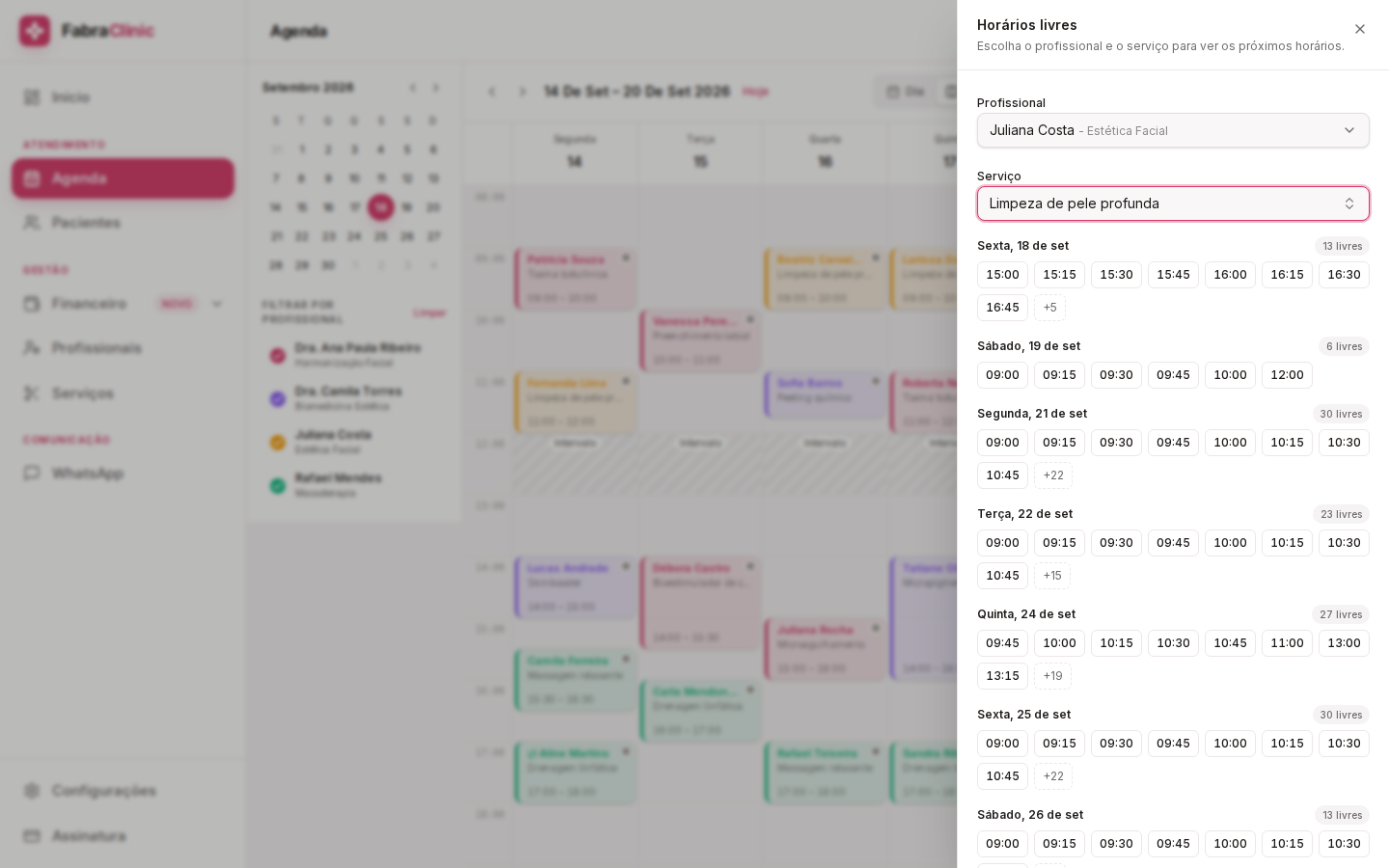
Imprimir ou enviar os horários livres
Para entregar ou mandar ao paciente uma lista de horários, clique na setinha ao lado de Novo Agendamento e em Imprimir ou enviar horários. No painel de horários livres, o botão Imprimir ou enviar estes horários abre o mesmo lugar, já com o profissional e o serviço escolhidos.
Escolha:
- Profissional e serviço.
- Período: esta semana, a próxima ou 14 dias.
- Mostrar horários de: com o intervalo padrão de 15 min, as opções são 15 min, 30 min ou 1 hora, contados da abertura do dia (quem abre às 08:15 vê 08:15, 08:45…). O padrão é 30 min, que deixa a folha mais limpa. As opções seguem o Intervalo entre horários de Configurações: só aparecem as que mudam alguma coisa (com intervalo de 30 min, por exemplo, as opções são 30 min e 1 hora). Os horários de encaixe logo depois de um atendimento (ex.: 08:40) ficam fora da folha. Com intervalo de 45 min ou mais, essa escolha some e a folha mostra os horários fixos da clínica.
- Modelo da folha: Lista por dia (folha A4, um dia por linha) ou Cartão para o paciente (meia folha A5, para entregar na mão; cabe uma semana).
A prévia mostra a folha. Só os horários livres aparecem: o nome de quem já está marcado nunca sai. Se o agendamento online estiver ligado, a folha leva o link e um QR code para o paciente marcar sozinho.
- Imprimir: abre o PDF numa aba nova; imprima pelo visualizador.
- Copiar texto: copia a lista pronta para colar numa conversa do WhatsApp.
- Enviar pelo WhatsApp: escolha o paciente (ou digite o número de quem ainda não é paciente), ajuste a abertura da mensagem e envie. A lista e o fechamento entram sozinhos. Marque Anexar a folha em PDF para mandar também o arquivo. Sai pelo WhatsApp conectado da clínica, precisa da permissão de WhatsApp, e paciente que pediu SAIR não recebe.
Criar um agendamento
- Clique em Novo Agendamento.
- Preencha o formulário:
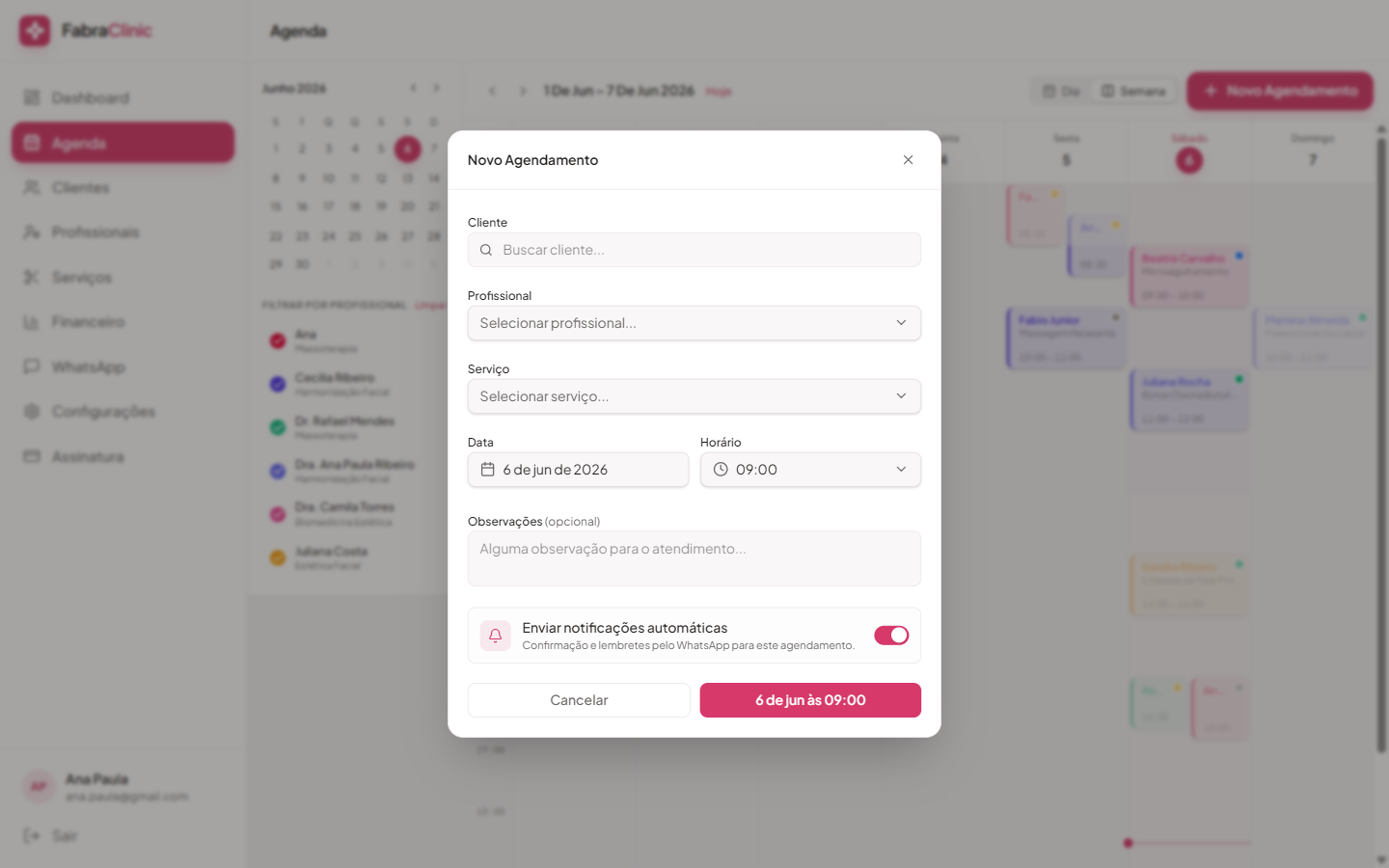
- Paciente: busque pelo nome ou telefone. A lista abre por cima do formulário (setas ↑ ↓ e Enter também escolhem; Esc fecha). Se o paciente ainda não tem cadastro, clique em Cadastrar novo paciente ali mesmo: basta nome e celular.
- Profissional: quem vai atender.
- Serviço: o procedimento (a duração é preenchida automaticamente).
- Data e Horário. Dias em cinza no calendário não têm expediente (incluindo feriados e datas fechadas) ou já estão cheios. Horários ocupados aparecem riscados e não podem ser escolhidos; ao lado de cada um aparece o paciente e o horário do atendimento que ocupa (ex.: "Sandra R. · 14:00 às 15:30"). Um horário vazio também fica riscado quando o serviço não caberia antes do próximo atendimento: com 60 min, 13:30 bate num atendimento das 14:00. Os horários andam no Intervalo entre horários de Configurações (15 min, se ninguém mudou), e o horário em que outro atendimento termina também aparece: depois de um das 08:00 às 08:40, dá para marcar às 08:40. Com Pausa entre atendimentos, o horário logo depois aparece riscado com "pausa após" (e o que terminaria colado no próximo, com "pausa antes de"); o próximo livre vem depois da pausa. Com intervalo de 45 min ou mais, os horários são fixos e não há encaixe. Se você escolheu o horário antes do profissional e ele estiver ocupado na agenda dessa pessoa, o sistema muda para o próximo livre e mostra um aviso amarelo abaixo do horário. Confira antes de agendar.
- Repetir agendamento (opcional): para sessões fixas. Veja Agendamento recorrente.
- Observações (opcional).
- No rodapé, confira Confirmação e lembretes no WhatsApp. Ligado, o
paciente recebe as mensagens que a clínica tem ligadas, e a linha de baixo
resume quais (ex.: "Aviso, 24h antes, 2h antes e pós-atendimento").
Desligado, nada é enviado neste agendamento. Esse controle só aparece com
o WhatsApp conectado. Sem ele, o agendamento nasce com as
mensagens ligadas, e os lembretes saem se o número for conectado antes do
horário deles.
- Para tirar só alguma mensagem, clique em Escolher e desmarque. Cada uma mostra quando sai, calculado pelo horário escolhido. Vale só para este agendamento, e o rodapé passa a mostrar Personalizado.
- Mensagem desligada para a clínica em WhatsApp › Mensagens aparece apagada: só dá para marcar religando lá. Lembrete sem tempo de sair (ex.: agendamento para daqui a 5 horas não tem o de 24h) também.
- O lembrete de 24h pede SIM ou NÃO ao paciente; o de 2h só avisa, mas também aceita SIM ou NÃO (por isso aparece "Aceita SIM ou NÃO"). Sem os dois, ninguém o convida a confirmar e o agendamento fica pendente até a recepção confirmar; um aviso lembra disso.
- Confira o resumo no rodapé (ex.: "quinta, 10 de set às 09:00") e clique em Agendar (ou Salvar, ao editar).
Agendamento recorrente
Para pacientes com horário fixo (toda semana, a cada 15 dias) ou com retorno autorizado pelo plano de saúde (a cada 25 dias, por exemplo), crie todas as sessões de uma vez no próprio Novo Agendamento:
- Preencha paciente, profissional, serviço, data e horário da primeira sessão.
- Ligue Repetir agendamento.
- Em Repete a cada, escolha 1, 2, 3 ou 4 semanas (2 semanas = quinzenal) ou Dias, e informe quantos dias entre uma sessão e outra (de 1 a 180).
- Em Termina, escolha Após nº de sessões (de 2 a 52) ou Em uma data (a última sessão). A série vai até um ano depois da primeira sessão: a cada 25 dias, cabem até 15 sessões.
- Confira o resumo, por exemplo "8 sessões de 8 de out a 9 de abr", com uma bolinha por sessão.
- Clique em Revisar e ajustar as datas para ver cada sessão (veja abaixo).
- Clique em Agendar N sessões.
A cada N dias. Se a data cair num feriado ou data fechada, num dia sem atendimento ou fora do horário do profissional, a sessão vai sozinha para o próximo dia de atendimento, no mesmo horário. A seguinte conta os dias a partir da data nova, então o intervalo nunca fica menor que o escolhido: com 25 dias, uma sessão que sairia no domingo vai para segunda (26 dias) e a próxima fica 25 dias depois dessa segunda. Em semanas, a sessão continua no mesmo dia da semana e a data fechada fica de fora.
Revisar e ajustar as datas. Abre a lista de todas as sessões:
- Entre uma sessão e outra aparece quantos dias passaram (ex.: "26 dias · 25 + 1 (mudou de dia)").
- Amarelo: a sessão mudou de dia sozinha. Embaixo da data aparece o motivo, por exemplo "Era seg, 2 de nov: feriado (Finados)."
- Vermelho: a data está indisponível (horário ocupado, com quem está marcado, ou fechado) e fica de fora se você não trocar.
- Trocar dia ou horário (ou Escolher outro horário, na vermelha):
escolha outro dia e um dos horários livres do profissional nele. A sessão
fica azul ("Trocada por você", com Desfazer). A primeira sessão
muda no próprio formulário.
- Em dias, as sessões seguintes são recalculadas a partir da data trocada, e o calendário não deixa escolher um dia com menos dias que o intervalo desde a sessão anterior.
- Em semanas, trocar uma sessão não mexe nas outras.
- Usar estas datas leva as trocas para o agendamento; Voltar descarta. Mudar a primeira data, o profissional, o serviço ou a regra da repetição desfaz as trocas.
As datas que continuarem indisponíveis ficam de fora; as outras são criadas normalmente. O aviso ao final lista as datas puladas, para remarcar à mão se quiser.
Na agenda, cada sessão é um agendamento comum, com o ícone ⟳ no cartão, e nos detalhes aparece "Recorrente · sessão 3 de 8". Dá para confirmar, remarcar ou concluir cada sessão separadamente.
Mensagens. O paciente recebe uma confirmação (da primeira sessão) e os lembretes normais antes de cada sessão.
Cancelar. Ao cancelar uma sessão que tem outras pela frente, o sistema pergunta:
- Só esta sessão: as outras continuam agendadas.
- Esta e as próximas: cancela todas a partir desta (por exemplo, quando o paciente encerra o tratamento). As sessões anteriores ficam como estão.
Ver, editar, reagendar e mudar status
Clique em um atendimento para abrir os detalhes:
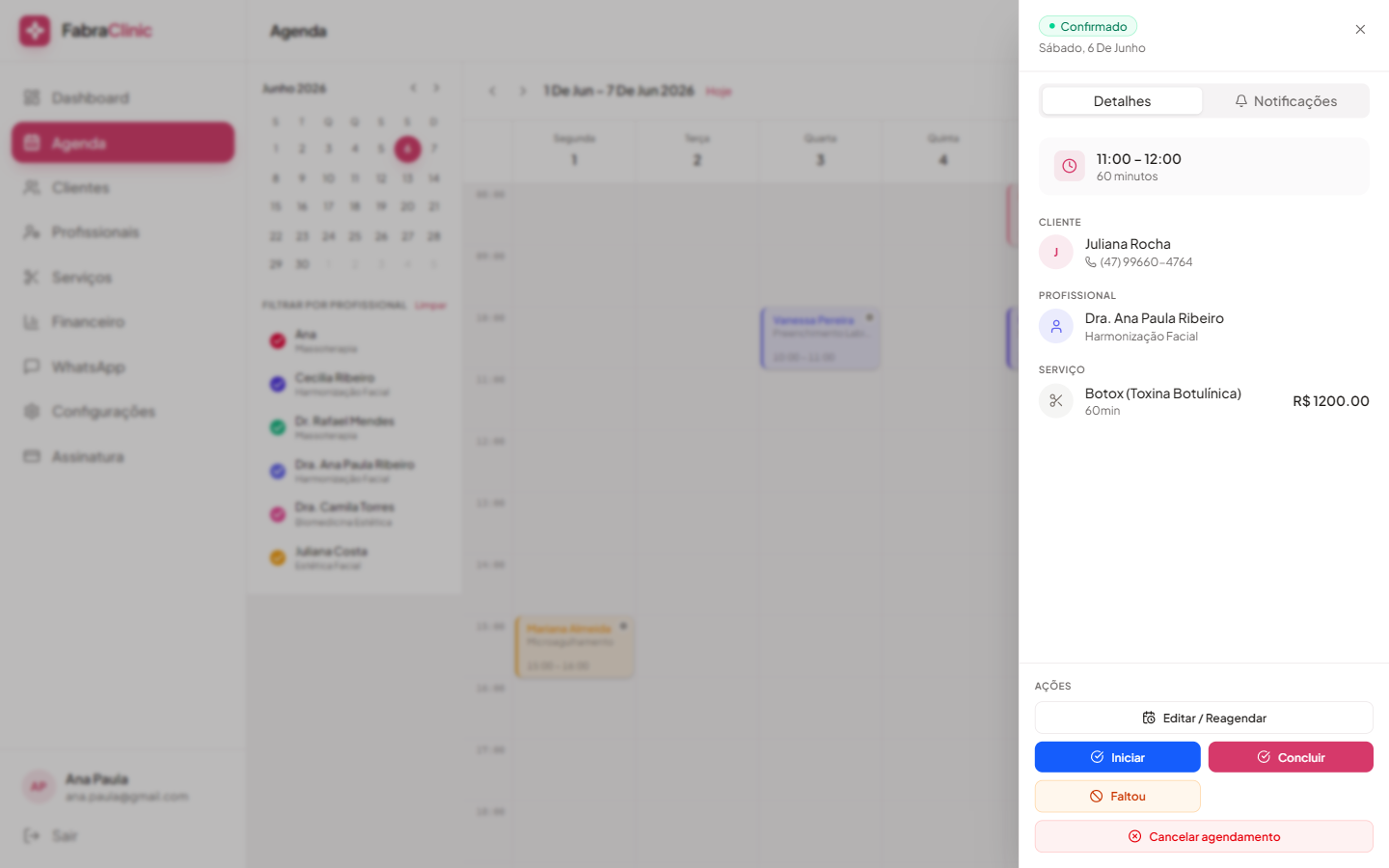
No painel você vê paciente, profissional, serviço, horário e valor, com as ações:
- Confirmar: aparece em destaque quando o agendamento está Pendente e muda para Confirmado.
- Iniciar atendimento: marca como Em andamento.
- Concluir: marca como Concluído (entra no Financeiro).
- Editar / Reagendar: altera serviço, profissional ou move para outra data/horário. Ao reagendar com notificações ligadas, o paciente recebe uma mensagem de reagendamento.
- Marcar como falta: registra a ausência do paciente.
- Cancelar agendamento: cancela o atendimento.
Falta e cancelamento ficam logo abaixo das ações principais e pedem confirmação antes de valer.
ℹ️ Ao cancelar ou reagendar, os lembretes que estavam programados para aquele horário são automaticamente removidos da fila de envio.
Paciente pediu para remarcar
Quando o paciente responde ao lembrete pedindo para remarcar, o sistema cancela aquele horário sozinho e manda a Resposta ao REAGENDAR, pedindo o dia e o horário que ele prefere (veja WhatsApp). Na Agenda:
- O horário aparece riscado, com a etiqueta amarela Pediu p/ remarcar, na semana, no dia e na Agenda de hoje. Ele fica livre para outro paciente, e a etiqueta some sozinha quando o paciente que pediu ganha um agendamento novo.
- Ao abrir, o quadro amarelo Motivo do cancelamento mostra "Paciente pediu para remarcar pelo WhatsApp" e o botão Marcar novo horário, que abre o Novo Agendamento com o paciente, o profissional e o serviço já escolhidos. É só escolher a data e o horário que o paciente responder.
- Quem tem o aviso ligado recebe na tela, na hora, o aviso amarelo "Fulana pediu para remarcar", que fica até alguém fechar (veja Configurações).
Aba Notificações
Dentro dos detalhes, a aba Notificações mostra as mensagens do WhatsApp daquele agendamento, em três partes:
- Programadas: o que ainda vai sair. Cada lembrete mostra o dia e a hora do envio (ex.: "Sai sexta, 02/10 às 14:00 · em 14 horas"), e o pós-atendimento avisa que sai 3 horas depois que você concluir o atendimento. Quando um lembrete não vai sair, a linha diz por quê: está desligado em WhatsApp › Mensagens (o link Ligar em Mensagens leva até lá), foi desligado neste agendamento ou o horário foi marcado com menos antecedência do que o lembrete pede. Ver texto mostra a mensagem como o paciente vai receber.
- Enviadas: o que já saiu, com a situação de cada uma (Enviada, Entregue, Lida, Falhou ou Não enviada, com o motivo).
- Enviar agora: manda na hora uma mensagem escolhida (passo a passo abaixo).
Enviar uma mensagem para o paciente (envio manual)
No fim da aba fica o bloco Enviar agora. Ele manda, na hora, uma mensagem do WhatsApp só para o paciente deste agendamento:
- Escolha a mensagem na lista. Aparecem as mensagens ligadas da aba Mensagens do WhatsApp, inclusive as que você criou e as que adicionou dos modelos prontos.
- Confira a Prévia da mensagem, já com o nome do paciente e os dados deste agendamento.
- Clique em Enviar. A mensagem sai pelo WhatsApp da clínica e o envio aparece em Enviadas. Se essa mensagem já foi enviada para este agendamento, o sistema pede confirmação antes de mandar de novo, e se você já mandou o pós-atendimento à mão, o automático não repete.
Funciona em todos os planos, com o WhatsApp conectado, e também em agendamentos que já passaram. Exemplo: para chamar de volta uma paciente que sumiu, adicione o modelo pronto Reativação de clientes na aba Mensagens, abra o último agendamento dela na agenda e envie por aqui. Para mandar a mesma mensagem a vários pacientes de uma vez, use as Campanhas, dos planos Clínica e Premium.
💡 As confirmações e lembretes automáticos dependem das opções de notificação da clínica e do WhatsApp conectado, veja WhatsApp.