09 · Prontuário (Anamnese e Notas)
Disponível em: Solo · Clínica · Premium
O Prontuário reúne a anamnese (questionário de avaliação) e as notas de procedimento (registro técnico do que foi feito) de cada paciente. São dados de saúde: informações sensíveis, tratadas com cuidado especial (veja Segurança e LGPD).
O prontuário fica dentro do perfil de cada paciente, nas abas Anamnese e Prontuário. Veja Pacientes.
1. Modelos de anamnese
Antes de preencher, a clínica define modelos (quais perguntas terá a ficha). Isso é feito em Configurações → Prontuário, na aba Modelos de anamnese:
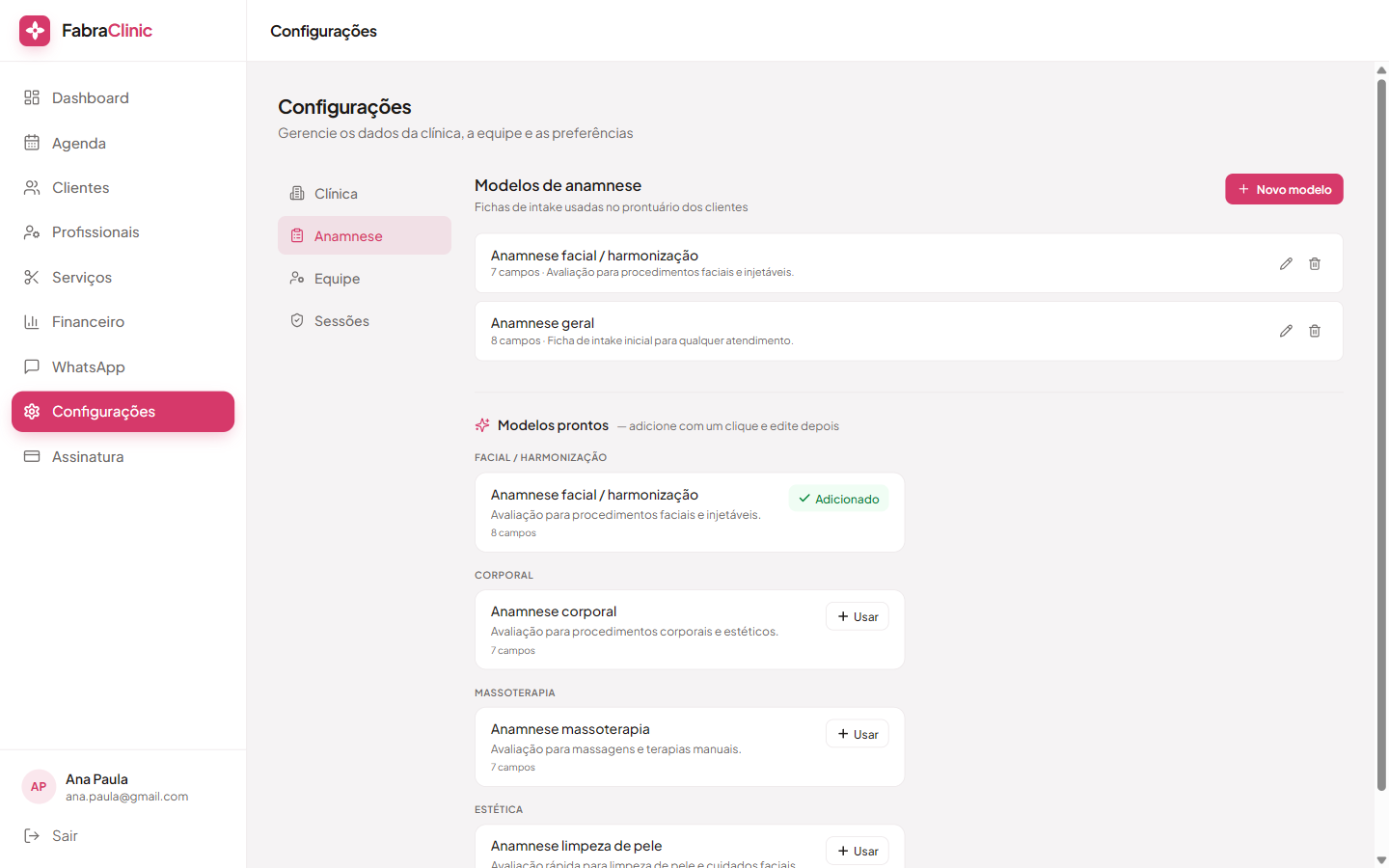
- O sistema já traz um modelo "Anamnese geral" pronto.
- Há modelos prontos por especialidade (facial/harmonização, corporal, massoterapia, limpeza de pele, odontologia, fisioterapia e psicologia). Clique em Ver para conferir as perguntas e em Usar para adicionar.
- Cada modelo tem um interruptor Em uso: desligado, ele fica oculto para a equipe sem ser excluído.
- Você pode criar seus próprios modelos. Os tipos de campo são: texto curto, texto longo, sim/não, lista (uma opção), lista (várias opções), número (com unidade, ex.: kg), escala 0 a 10 e data.
- Nas listas, as opções são cadastradas uma por linha, com botão para adicionar e remover.
- Cada campo pode ser marcado como obrigatório e como alerta no perfil. O campo de alerta faz a resposta aparecer como selo vermelho no topo do perfil do paciente, vinda da anamnese mais recente: é para o que a equipe precisa ver antes de encostar no paciente (alergia, medicamento em uso, gestante). Resposta "não", "nenhuma" ou em branco não vira selo.
- Nos modelos prontos, alergias, medicamentos em uso e gestante ou amamentando já vêm marcados como alerta.
2. Preencher a anamnese de um paciente
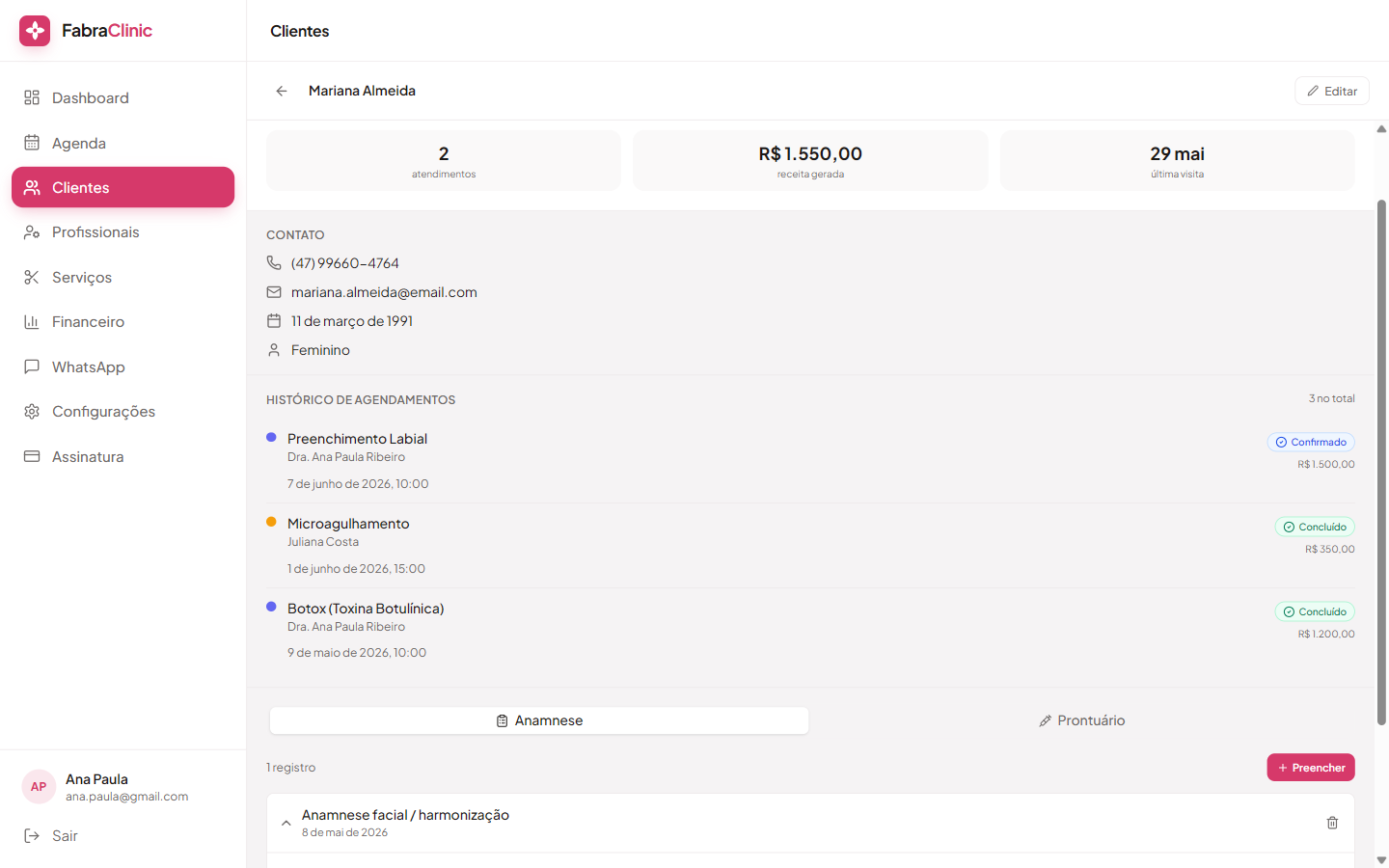
- Abra o paciente em Pacientes e vá na aba Anamnese.
- Clique em Preencher, escolha o modelo e responda as perguntas.
- Salve. A ficha fica registrada com data.
Depois de salva, a ficha pode ser editada pelo lápis no card. As perguntas continuam sendo as do momento em que ela foi preenchida, mesmo que o modelo tenha mudado ou sido apagado depois: a ficha é um documento, não um reflexo do modelo atual. Quando alguém edita, o card passa a mostrar "editada em".
3. Notas de procedimento (aba Prontuário)
Após um atendimento, registre o que foi feito, com rastreabilidade de produtos:
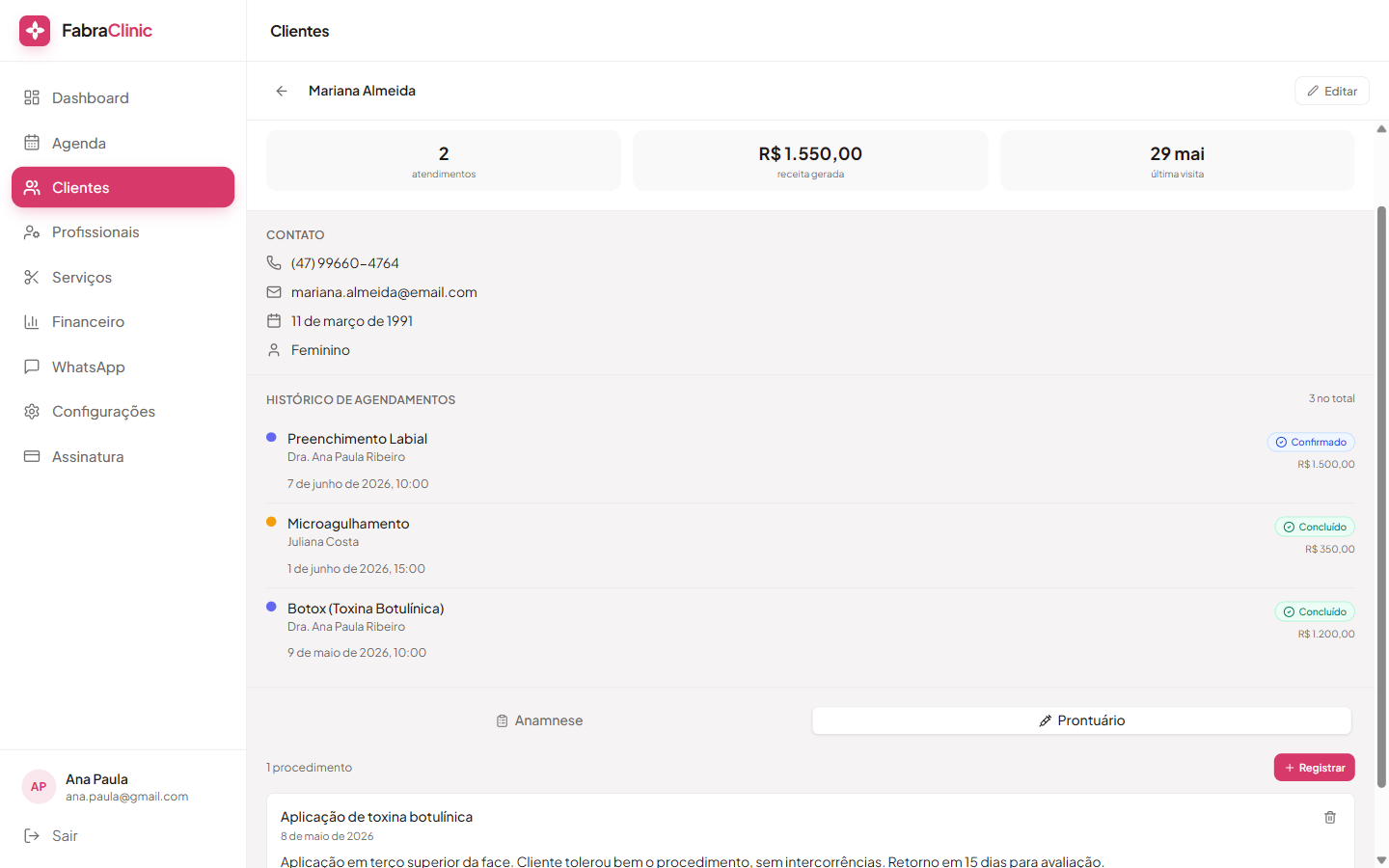
- No perfil do paciente, vá na aba Prontuário e clique em Registrar.
- Informe título, descrição do procedimento e os produtos utilizados (nome, lote, dose/quantidade e região aplicada).
- Salve.
Na lista, cada registro aparece fechado, só com o título e a data, para você achar o atendimento rápido. Em cada um:
- o olhinho abre o registro inteiro numa janela só de leitura;
- Ver registro completo abre o registro ali mesmo na lista, e dá para deixar vários abertos ao mesmo tempo;
- o lápis abre o registro para editar e a lixeira apaga.
🔒 Por que registrar lote e dose? Além de boa prática clínica, garante rastreabilidade em caso de recall de produto ou qualquer intercorrência.
👤 O acesso ao prontuário é controlado por permissão: só vê quem tiver o módulo Prontuário liberado. Veja Equipe e permissões.
3.1 O registro salva sozinho
Enquanto você escreve, o registro vai sendo salvo automaticamente. Ao lado do botão Salvar aparece o que está acontecendo:
- Salvando… enquanto a gravação está em curso;
- Salvo às HH:mm quando terminou;
- Alterações não salvas enquanto você digita;
- Sem conexão, rascunho guardado neste aparelho quando a internet cai.
Duas proteções, uma dentro da outra:
- No aparelho. Tudo o que você escreve fica guardado no próprio navegador, funcione a internet ou não. Se a aba fechar ou a energia cair, ao reabrir o registro aparece a faixa "Rascunho de dd/MM às HH:mm recuperado neste aparelho", com Restaurar e Descartar. Nada é restaurado sem você mandar.
- No servidor. O registro criado pelo salvamento automático nasce como Rascunho e aparece com esse selo na lista. Ele só vira registro do histórico quando você clica em Salvar registro. Assim nenhuma evolução meio escrita entra no prontuário oficial.
Se o mesmo registro for alterado em outro aparelho enquanto você escreve, o sistema avisa e pergunta o que fazer (Recarregar ou Manter o meu) em vez de sobrescrever em silêncio.
Rascunho abandonado, quase vazio e parado há mais de 30 dias, é apagado automaticamente. Registro finalizado nunca é apagado por rotina.
4. Organizar a anotação com IA (Premium)
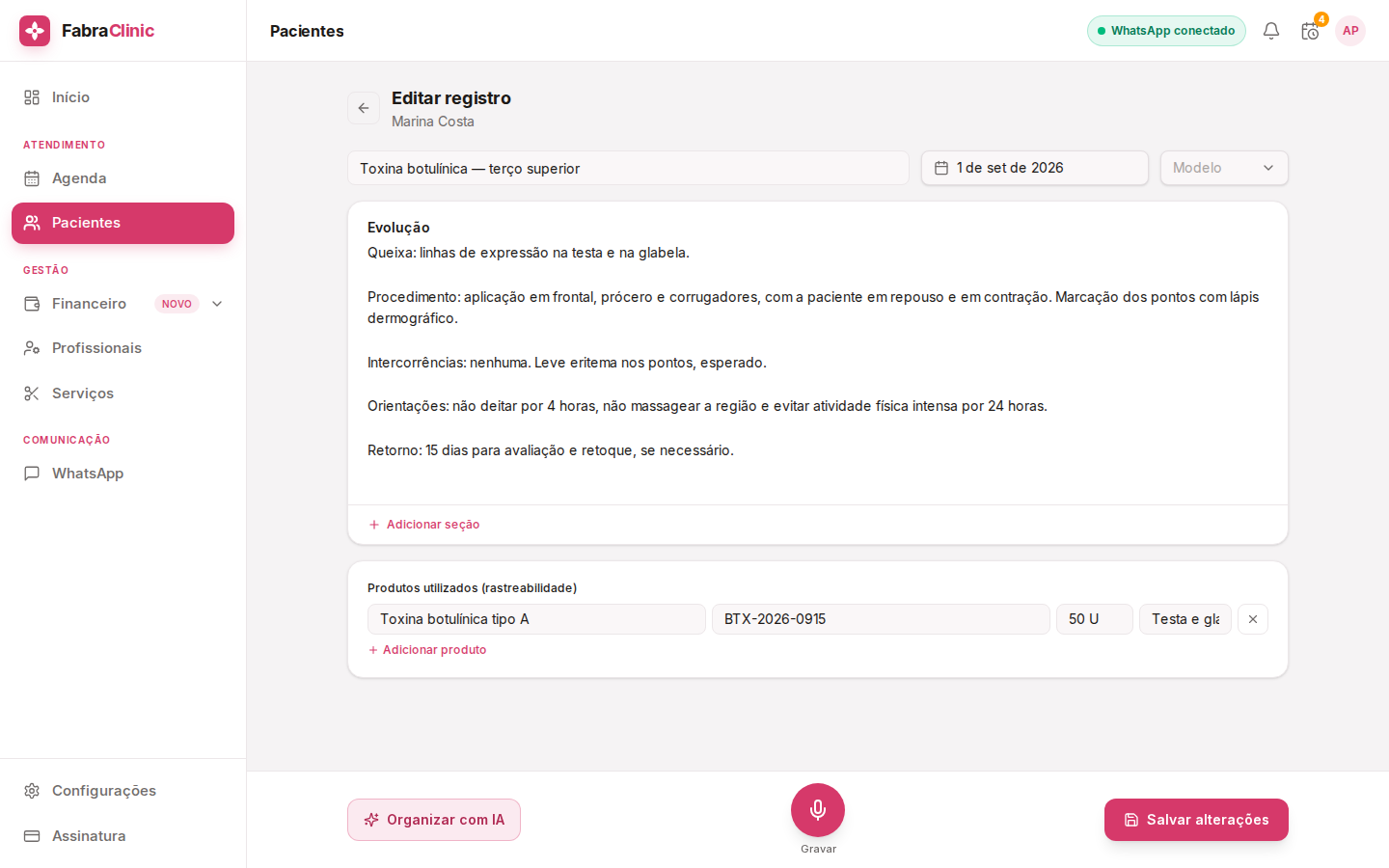
Na nota de procedimento, escreva do seu jeito, corrido, em tópicos soltos, como sair da cabeça, e clique em Organizar texto. A IA reescreve a anotação no formato de evolução clínica (queixa, procedimento realizado, produtos, conduta e orientações), sem inventar o que você não escreveu.
- O resultado aparece com o aviso "Texto organizado pela IA: revise antes de salvar": nada vai para o prontuário até você conferir e salvar. O texto original continua ali caso prefira voltar.
- Junto com o texto organizado aparece o bloco Sugestões da IA: um resumo de até dois parágrafos com sinais de alerta, causas a investigar e perguntas para a próxima sessão (anotações longas podem receber mais). Fica salvo separado do prontuário; edite o texto ou clique em Descartar.
- Se a IA não responder, a sua anotação permanece intacta: o recurso nunca substitui o que você escreveu sem a sua revisão.
- O texto da nota é enviado ao provedor de IA somente para gerar a versão organizada, e nada é gravado no prontuário sem a sua revisão. O nome, o CPF e o telefone do paciente são trocados por marcadores antes do envio e voltam ao normal no texto que aparece para você. Apelidos e nomes de outras pessoas citadas no texto não são cobertos. Veja Segurança e LGPD.
Disponível em: Premium e durante o teste grátis (com cota de degustação).
4.1 Escrever ou organizar UM campo com IA
Além do botão que organiza o documento inteiro, cada campo de texto longo tem dois ícones de IA no canto. Isso vale tanto nas seções do prontuário quanto nos campos de texto da anamnese:
- Escrever com IA (varinha): abre um espaço onde você cola ou digita as suas anotações cruas daquele campo ("alergia dipirona, ja fez botox 2x"). A IA redige só aquele campo a partir do que você escreveu. Ela não inventa histórico: sem anotação sua, não há o que escrever.
- Organizar com IA (estrela): reescreve o que já está no campo, corrigindo ortografia e ordenando as frases. Nada entra, nada sai. Fica desabilitado enquanto o campo estiver quase vazio: não há o que organizar.
Em ambos, o texto aparece primeiro numa prévia. Você pode Aplicar, Gerar de novo ou Descartar; depois de aplicar, o aviso traz Desfazer, que devolve o campo como estava.
Disponível em: Premium e durante o teste grátis (com cota de degustação).
5. Transcrever o atendimento por áudio (Premium)
Em vez de digitar, fale. Na nota de procedimento, toque no microfone da barra de baixo e narre o atendimento (ou o seu resumo dele, logo depois). O texto vai aparecendo no painel Transcrição ao vivo, um trecho de pouco mais de um minuto por vez. Use Pausar para interromper e o quadrado para finalizar. Depois de finalizar, Organizar e preencher distribui o texto nas seções da nota, para você revisar e salvar.
- Até 10 minutos por gravação. Faltando 1 minuto aparece um aviso e o relógio fica amarelo. Aos 10 minutos a gravação para sozinha; para seguir, toque no microfone de novo e o texto continua de onde parou.
- Se a internet cair, continue gravando. Os trechos ficam guardados no aparelho e o painel avisa quantos estão esperando. Quando a conexão volta, eles sobem sozinhos, e o texto fica na ordem em que foi falado.
- Se a aba fechar ou a página recarregar no meio da consulta, abra o mesmo registro de novo: o painel mostra os trechos que ainda não viraram texto, com Transcrever agora e Descartar.
- Se um trecho não puder ser transcrito, o painel mostra o motivo e oferece Tentar de novo. Se você pedir para organizar com trechos faltando, o sistema pergunta antes se quer seguir assim.
- O áudio fica no seu aparelho só até ser transcrito e é apagado em seguida. Cada trecho fica guardado, cifrado, neste navegador até a transcrição dar certo; o que não for transcrito em 48 horas é apagado sozinho. O texto transcrito também fica no aparelho até você usar Organizar e preencher ou Descartar. O servidor não guarda o áudio. Grave apenas com o consentimento do paciente.
- Nada é gravado no prontuário sem a sua revisão. O texto chega com o aviso "Texto organizado pela IA: revise antes de salvar"; o botão Desfazer restaura o que estava no campo antes.
- Termos técnicos podem sair errados na transcrição ("suco" em vez de "sulco", por exemplo). A organização corrige pelo contexto, mas a revisão é sua.
- Se você já escreveu nas seções, o que está escrito entra junto na organização.
- Cota: 300 minutos de transcrição por mês por clínica, renovados no dia 1. Os minutos restantes aparecem no painel de transcrição, antes de você gravar, e são atualizados a cada trecho transcrito. Trecho em silêncio também conta.
- Funciona no navegador do computador e do celular; na primeira vez, o navegador pede permissão para usar o microfone. Em janela anônima, alguns navegadores não deixam guardar a gravação no aparelho, e o painel avisa quando isso acontece.
Disponível em: Premium.
5.1 Imprimir em PDF
Nas abas Anamnese e Prontuário há o botão Imprimir. Ele abre uma lista do que existe para aquele paciente, tudo marcado, para você desmarcar o que não quer no arquivo:
- Cabeçalho com os dados do paciente (nome, CPF e nascimento no topo de cada página) e rodapé com os dados da clínica (nome, CNPJ, telefone e endereço) vêm ligados, e podem ser desligados.
- No prontuário há ainda Incluir as sugestões da IA, que vem desligado: as sugestões não fazem parte do registro oficial. Quando ligadas, saem marcadas como tal dentro do documento.
- Rascunho vem desmarcado: evolução ainda não finalizada não deve sair impressa como registro.
- Até 20 registros por arquivo. Cada registro começa numa página nova, e todas as páginas trazem numeração e a data em que o arquivo foi gerado.
O PDF abre numa aba nova, para você conferir antes de imprimir ou salvar. Ele é gerado na hora e não fica guardado em lugar nenhum.
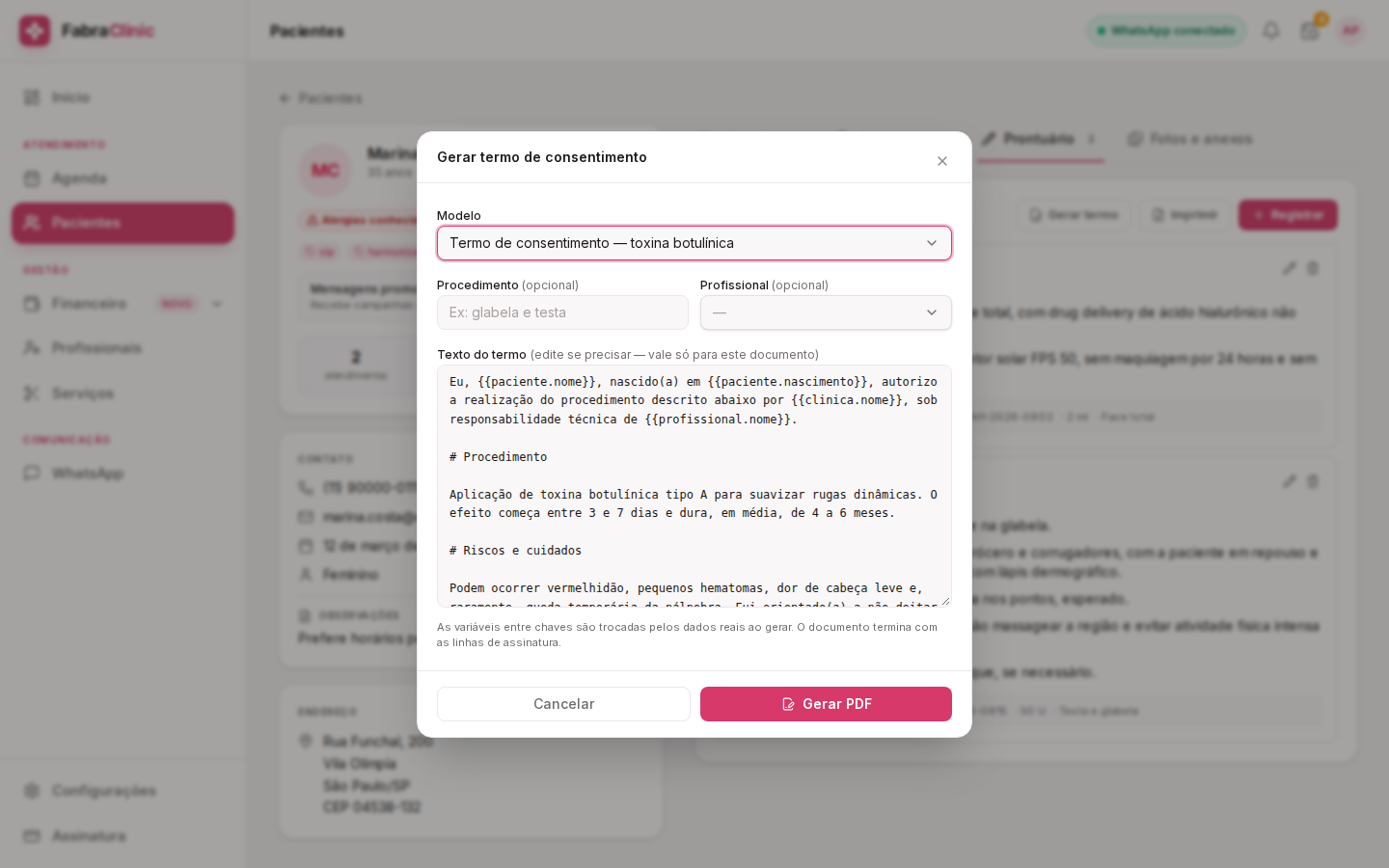
5.2 Termo de consentimento
Em Configurações › Prontuário › Termos a clínica cadastra os modelos de termo. Há uma biblioteca pronta por especialidade (toxina botulínica, preenchimento, peeling, corporal, massoterapia, limpeza de pele, odontologia, fisioterapia, uso de imagem e um termo geral).
⚠️ Os modelos prontos são um ponto de partida, não peça jurídica pronta. Revise o texto com o seu conselho profissional antes de usar com pacientes.
No texto do termo você usa variáveis entre chaves, que viram o dado real na
hora de gerar: nome e CPF do paciente, nome e CPF do responsável, dados da
clínica, profissional, procedimento, data e cidade. Os chips acima do campo
inserem a variável onde o cursor estiver. Uma linha começando com # vira
título de seção.
Para gerar: no paciente, aba Prontuário, botão Gerar termo. Escolha o modelo, informe o procedimento e o profissional, e ajuste o texto se precisar (a edição vale só para aquele documento; o modelo continua como está). O PDF abre numa aba, pronto para imprimir e assinar.
- O documento termina com as linhas de assinatura. Quando o paciente é menor de idade e tem responsável cadastrado, a linha diz Responsável legal.
- Dado que falta no cadastro (CPF, CNPJ, endereço) sai como linha para preencher à mão, para você não precisar rasurar o documento.
6. Fotos e anexos (aba Fotos e anexos)
Cada paciente tem uma aba Fotos e anexos ao lado do Prontuário. Ela guarda fotos de acompanhamento e documentos (exames, termos assinados em PDF), com acesso restrito à sua clínica.
Enviar: clique em Adicionar, arraste os arquivos para dentro da aba ou, no celular, use Tirar foto para abrir a câmera. Antes de enviar, você escolhe o momento da foto (Antes / Depois / sem marcação), a data, o registro de procedimento ao qual a foto pertence e uma legenda. Os valores valem para todos os arquivos daquele envio e podem ser ajustados depois (menu ⋯ → Editar). Cada arquivo mostra o progresso do envio; se falhar, dá para tentar de novo sem escolher o arquivo outra vez.
Formatos e tamanho: JPG, PNG, WebP e PDF, até 10 MB por arquivo. Fotos são reduzidas no seu próprio aparelho antes de subir (lado maior de 2560 px), então fotos de câmera grandes entram sem problema. O espaço usado pela clínica aparece no topo da aba.
Galeria: as fotos ficam agrupadas por dia, com a etiqueta Antes ou Depois e a legenda. Os chips no topo filtram por Fotos, Antes, Depois ou Documentos. Clique em uma foto para vê-la em tela grande, navegue com as setas (ou ← → no teclado), baixe, edite ou exclua.
Antes e depois: com duas ou mais fotos, aparece o botão Comparar ao lado de Adicionar. Clique nele: uma faixa "0 de 2" pede a primeira foto (o antes); toque nela e depois na segunda. Enquanto escolhe, os documentos ficam apagados, e Cancelar, na faixa, sai do modo. O menu ⋯ de uma foto também tem Comparar com…, que já marca aquela foto como a primeira. Abre um comparador com um divisor que você arrasta (ou move com as setas do teclado) para ver a transição. Dê um título e salve a comparação: ela aparece na faixa Antes e depois no topo da aba. A ordem segue a marcação das fotos (antes à esquerda); sem marcação, a data mais antiga vai para a esquerda. Inverter troca os lados antes de salvar.
Excluir: apagar uma foto remove também as comparações em que ela aparece. Não dá para desfazer.