04 · Pacientes
Disponível em: Solo · Clínica · Premium
A área de Pacientes é o cadastro (CRM) da clínica: dados de contato, histórico de atendimentos, tags e, nos planos Clínica/Premium, o prontuário.
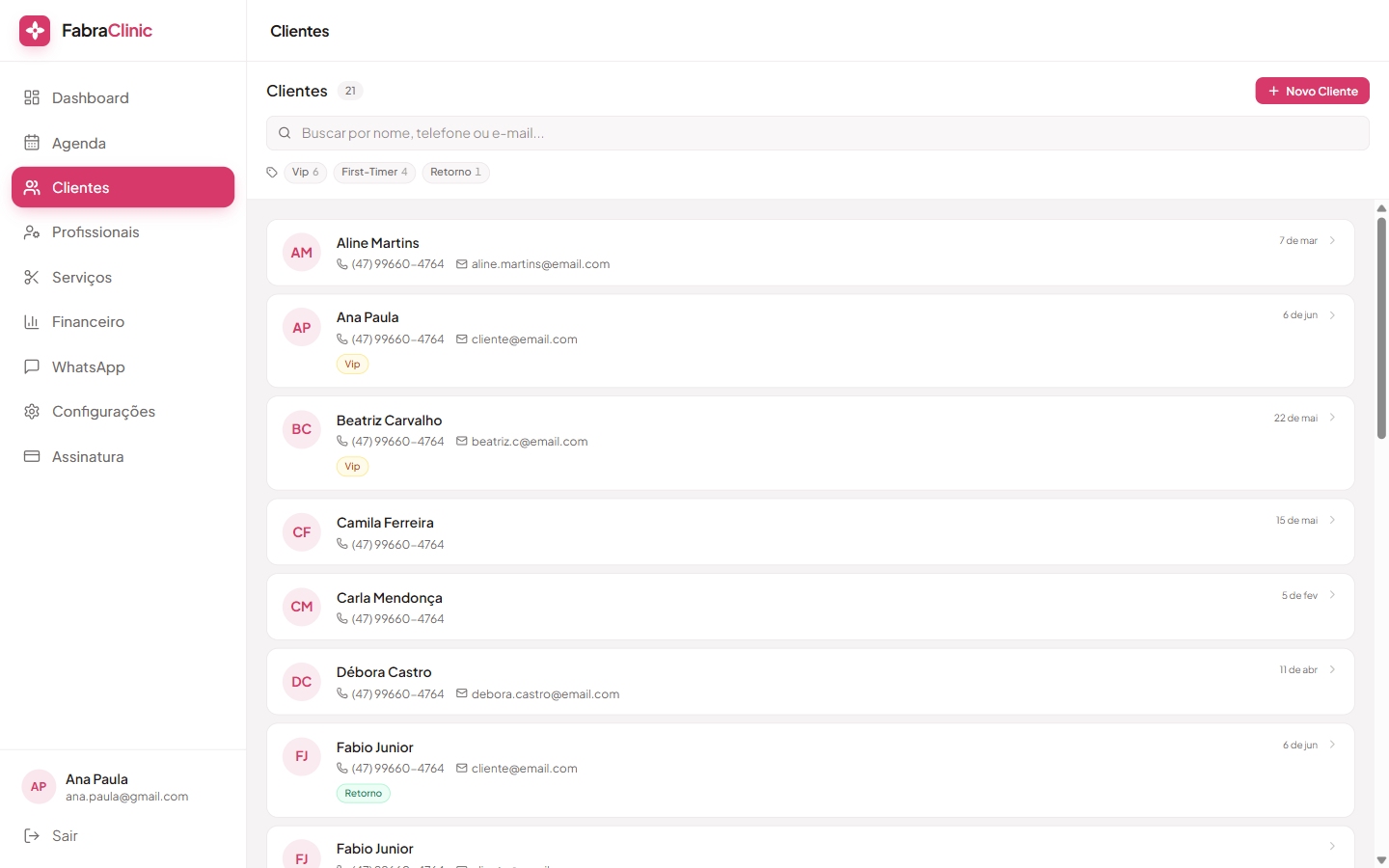
A lista de pacientes
- Busca: procure por nome, telefone ou e-mail.
- Filtros por tag: clique em uma tag (ex.:
vip,first-timer,retorno) para filtrar; o número ao lado indica quantos pacientes têm aquela tag. - Ativos | Desativados: alterna entre quem está em atendimento e quem foi desativado (veja Desativar ou excluir).
- Novo paciente: abre o cadastro.
Cada linha mostra nome, telefone, última visita, próximo horário e tags. Clique na linha (ou na seta ›) para abrir a ficha. O botão ⋯ no fim da linha tem os atalhos Abrir ficha, Editar dados, Desativar e Excluir; no celular ele abre um painel na parte de baixo da tela.
Cadastrar um paciente
-
Clique em Novo paciente.
-
Preencha o que aparece na tela:
- Nome completo (obrigatório);
- Telefone / WhatsApp (obrigatório, formato brasileiro);
- E-mail, nascimento e gênero (opcionais).
O calendário do nascimento abre no ano atual, e por isso os meses que ainda não chegaram aparecem apagados (seria uma data no futuro). Escolha primeiro o ano, no alto do calendário, e depois o mês e o dia: com o ano trocado, todos os meses ficam liberados.
-
Se precisar, abra os blocos recolhidos logo abaixo. Eles ficam fechados porque a maioria dos cadastros não usa:
- Documento e endereço: CPF, CEP, rua, número, complemento, bairro, cidade e UF. Ao digitar o CEP, o endereço é completado sozinho.
- Responsável e filiação: nome da mãe, nome do pai e os dados do responsável legal (nome, parentesco, telefone e CPF).
- Observações e tags: anotações da equipe e etiquetas livres para
segmentar (ex.:
vip,first-timer).
-
Salve.
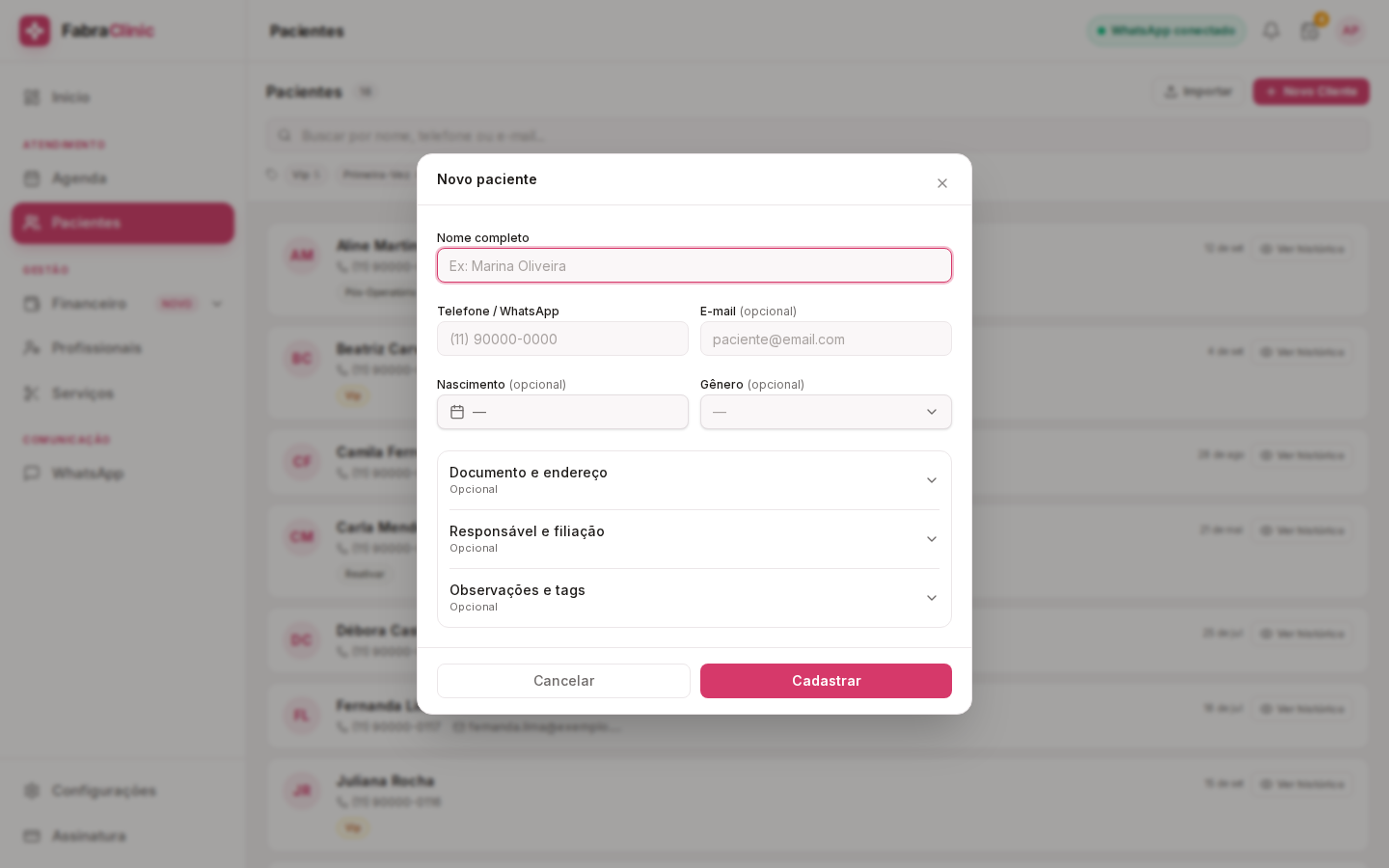
O mesmo cadastro é usado para editar o paciente depois, no perfil dele. Na edição, os blocos que já têm informação aparecem abertos, e o endereço é editado ali mesmo, sem tela separada.
👶 Paciente menor de idade. Se a data de nascimento indicar menos de 18 anos, o bloco Responsável e filiação abre sozinho com um aviso. O responsável cadastrado é quem aparece na linha de assinatura do termo de consentimento.
🔒 O CPF do paciente e o do responsável são dados sensíveis e ficam criptografados. Telefone, e-mail e CPF são dados pessoais: trate com cuidado (veja Segurança e LGPD).
Importar pacientes de uma planilha
Se a sua base já existe em outro sistema ou numa planilha, não precisa digitar ficha por ficha.
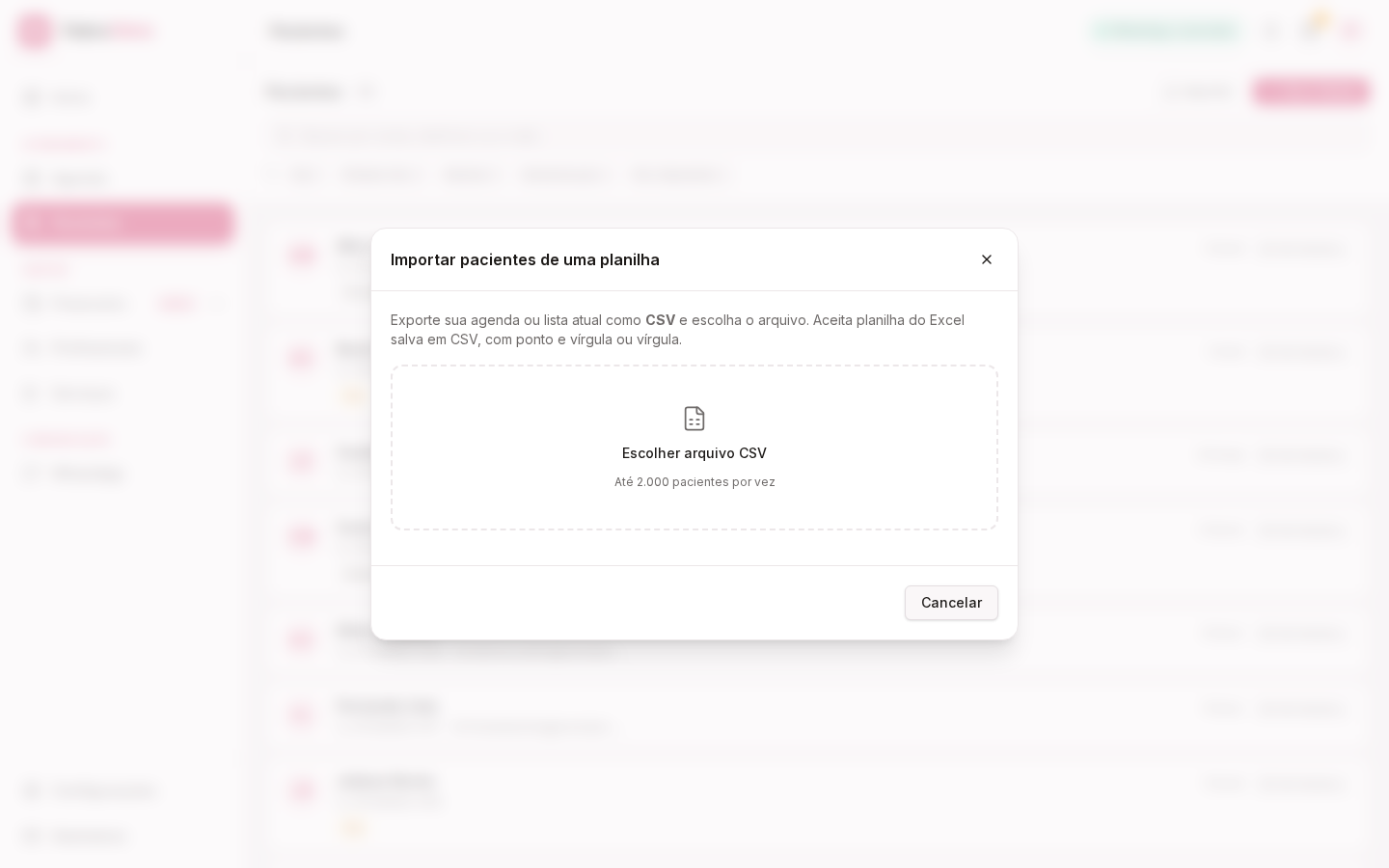
- Na lista de pacientes, clique em Importar.
- Escolha o arquivo CSV (no Excel ou Google Planilhas: Salvar como → CSV).
Planilhas exportadas no padrão brasileiro, com
;como separador, são lidas normalmente. - Relacione as colunas da sua planilha aos campos do sistema. Só Nome e Telefone / WhatsApp são obrigatórios; e-mail, CPF, data de nascimento, observações, tags, nome da mãe, nome do pai, responsável e telefone do responsável são opcionais, marque (não importar) no que não quiser trazer. Colunas com nome parecido já vêm relacionadas sozinhas.
- Confirme. Ao final aparece o relatório: quantos entraram, quantos foram ignorados por já existirem e quais linhas tiveram problema (com o motivo, para você corrigir a planilha e reimportar só o que faltou).
Regras que a importação aplica sozinha:
- Sem duplicar: paciente com o mesmo telefone já cadastrado é ignorado; repetido dentro da própria planilha também.
- Campo opcional inválido não descarta o paciente: CPF, e-mail ou data de nascimento fora do padrão entram em branco, e o relatório avisa.
- CPF entra criptografado, como no cadastro manual.
- Os pacientes importados recebem a origem
importacao, para você filtrar depois.
💡 Importar a base inteira logo no início do teste é o jeito mais rápido de ver o sistema funcionando com a sua realidade: agenda, lembretes de WhatsApp e histórico passam a valer para todos os seus pacientes de uma vez.
Perfil do paciente
Clique em um paciente para abrir o perfil completo:
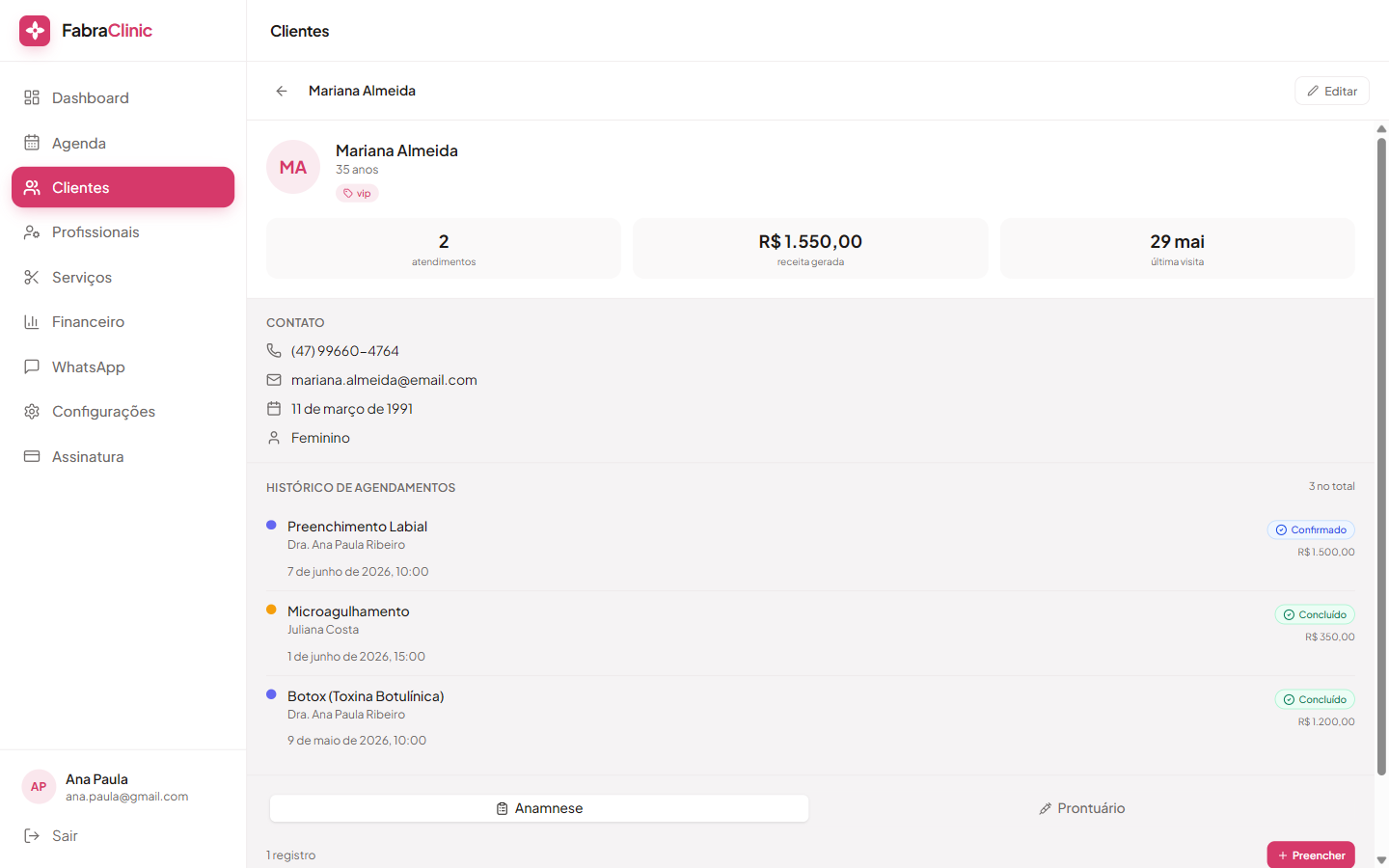
O perfil reúne:
- Resumo: idade, tags, total de atendimentos, receita gerada e última visita.
- Alertas clínicos: selos vermelhos no topo, vindos da anamnese mais recente, com o que a equipe precisa ver antes de encostar no paciente (alergias, medicamentos em uso, gestante). Quem decide o que vira alerta é o modelo de anamnese; veja Prontuário.
- Contato: telefone (com atalho para ligar), e-mail, nascimento e gênero.
- Endereço e, quando houver, Responsável e filiação.
- Histórico de agendamentos: todos os atendimentos com status e valor.
- Abas Anamnese e Prontuário: veja Prontuário.
- Aba Fotos e anexos: fotos de acompanhamento (com marcação de antes e depois e comparador) e documentos em PDF do paciente. Veja Fotos e anexos.
- Editar: botão no topo para atualizar os dados do paciente.
Desativar ou excluir um paciente
Pelo botão ⋯ (na lista ou ao lado do nome, na ficha):
- Desativar é para quem não vai mais ser atendido, mas deve ficar guardado. O paciente para de receber todas as mensagens (confirmações, lembretes, automações e campanhas), sai da lista de ativos e da busca ao agendar. A ficha, o prontuário e o histórico continuam. Horários já marcados ficam na agenda, mas sem lembrete. Para desfazer, abra a ficha (aba Desativados da lista) e clique em Reativar. Se um paciente desativado agendar sozinho pelo link de agendamento online, ele volta a ficar ativo.
- Excluir tira o paciente da lista de vez. Para confirmar, digite EXCLUIR. Os horários futuros são cancelados sem aviso ao paciente e as recorrências do financeiro ligadas a ele param. Atendimentos já feitos, prontuário e lançamentos do financeiro continuam guardados e aparecem nos relatórios: o prontuário tem prazo legal de guarda.
Mensagens que já estavam na fila também não saem: o sistema confere o paciente na hora do envio.
Tags: para que servem
As tags ajudam a segmentar pacientes e são muito úteis nas Campanhas de WhatsApp. Exemplos comuns:
vip: pacientes frequentes/prioritários;first-timer: primeira visita;retorno: em processo de reativação.
💡 Pacientes "sem retorno há 90 dias" aparecem no Início como oportunidade de reativação.